|
Bedeutung |
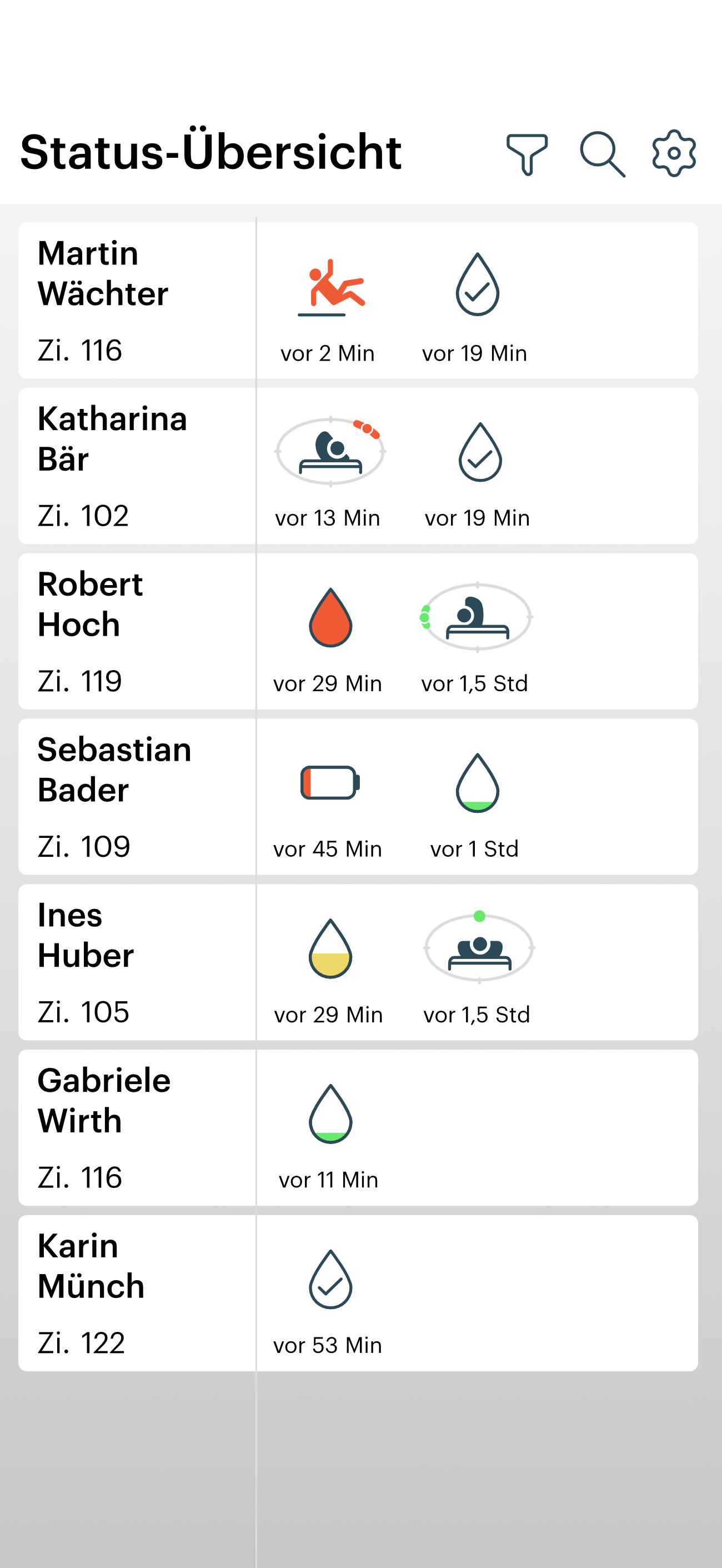
Inkontinenz (Icons für Füll-standsanzeige) |
|---|---|
|
|
|
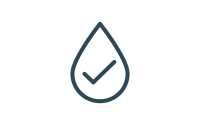
Kein Füllstand – Es wurde kein Füllstand des kompatiblen Inkontinenzprodukts erkannt. |
|
|
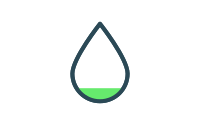
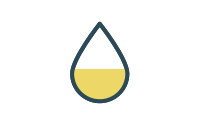
Niedriger Füllstand – Das kompatible Inkontinenzprodukt weist einen niedrigen Füllstand auf. |
|
|
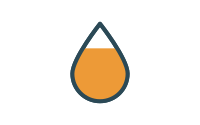
Mittlerer Füllstand – Das kompatible Inkontinenzprodukt weist einen mittleren Füllstand auf. |
|
|
Hoher Füllstand – Das kompatible Inkontinenzprodukt weist einen hohen Füllstand auf. |
|
|
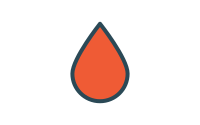
Maximaler Füllstand – Der konfigurierte Füllstand wurde erreicht. Bitte prüfen Sie den Wechselbedarf. |
|
|
Bedeutung |
Hinweis bei Sturzverdacht (Icon) |
|---|---|
|
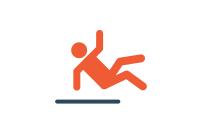
Hinweis bei Sturzverdacht – Es wurde eine auffällige abrupte Bewegungs- oder Positionsänderung erkannt. Bitte prüfen Sie die Situation vor Ort. |
|
|
Bedeutung |
Hinweis bei Bereichsverlassen (Icon) |
|---|---|
|
Hinweis bei Bereichsverlassen – Ein definierter Bereich wurde vermutlich verlassen. Bitte prüfen Sie die Situation. |

|
|
Bedeutung |
Batterie-Ereignisse (Icons) |
|---|---|
|
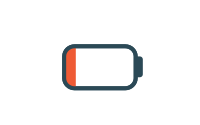
Clip-Batterie aufladen – Die verbleibende Batteriekapazität ist gering. Laden Sie den alea-Clip zeitnah auf. |
|
|
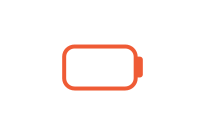
Clip-Batterie leer – Der alea-Clip muss geladen oder ersetzt werden. |
|
Lagerungsmonitoring (Icons)
|
|---|
|
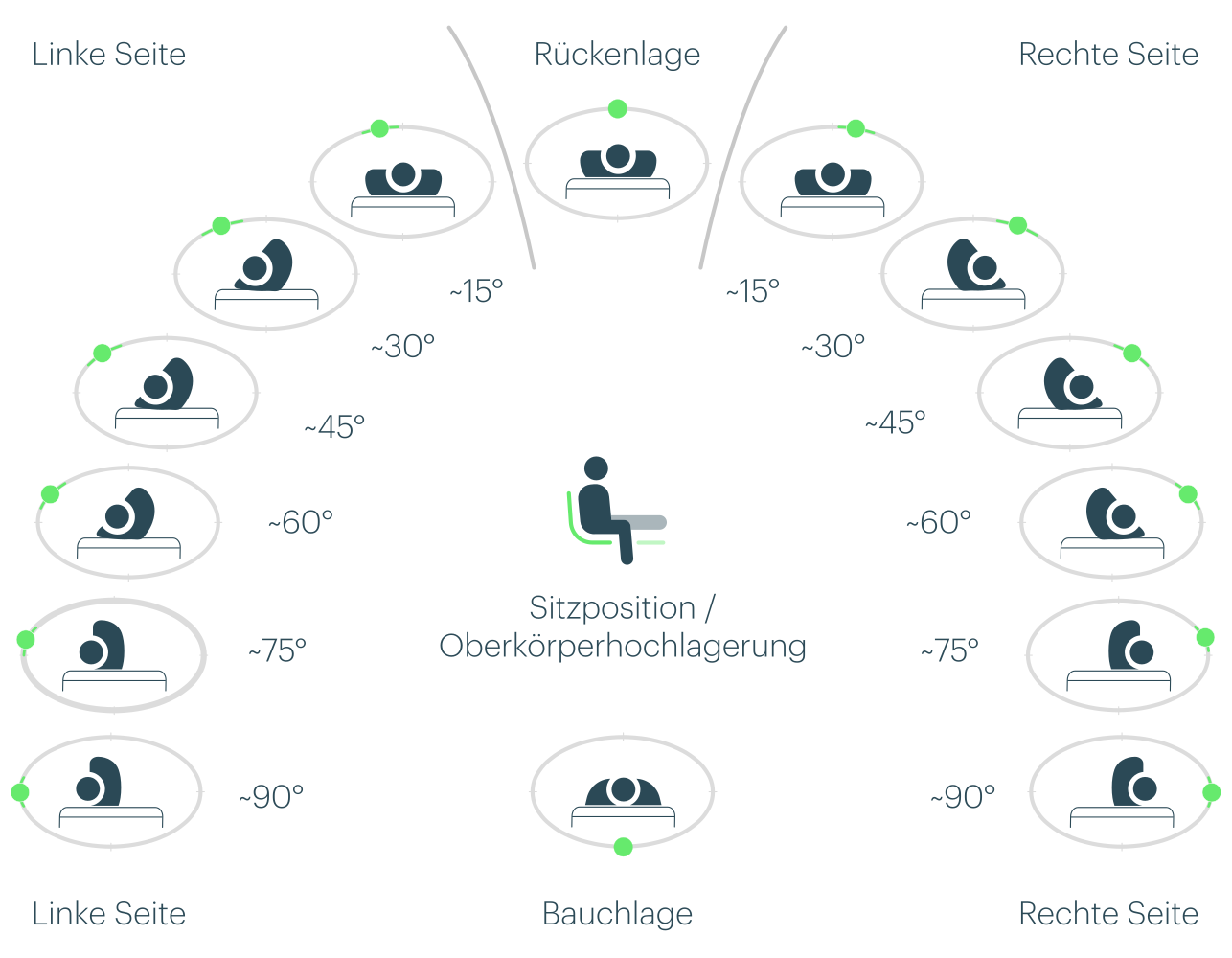
Wir unterscheiden zwischen Rückenlage, Bauchlage, rechter und linker Seitenlage sowie Sitzposition bzw. Oberkörperhochlagerung. Rechte und linke Seitenlagen werden zusätzlich nach unterschiedlichen Drehwinkeln dargestellt. |
|
|
Beispiel Lagerung |
|---|
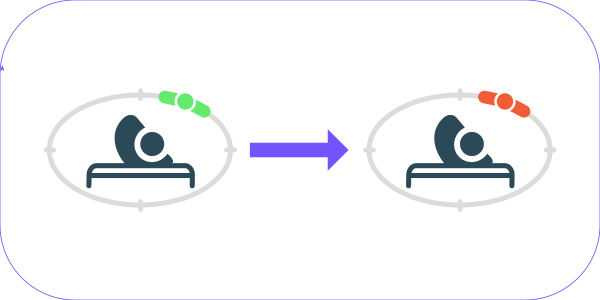
Bewegung auf rechte Seite (ca. 30°) → Konfiguriertes Lagerungsintervall erreicht |
Vom Symbol zur Handlung
|
Benachrichtigung alea-App 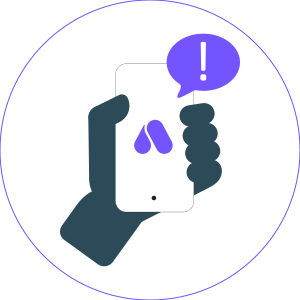
|
Mögliche Handlungsoption 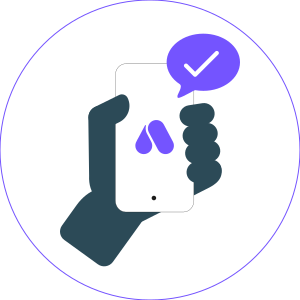
|
|---|---|
|
Ereignis: Vorlagenauslastung = hoch oder maximal 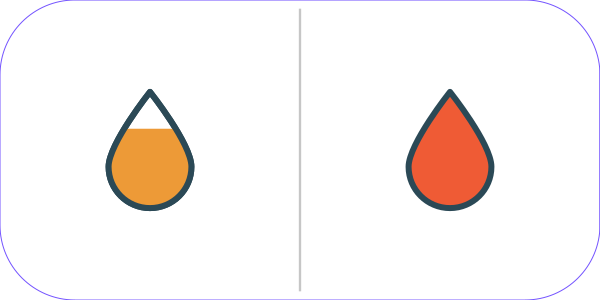
|
Mögliche Handlung: Bitte prüfen Sie den Kontroll- und Wechselbedarf. 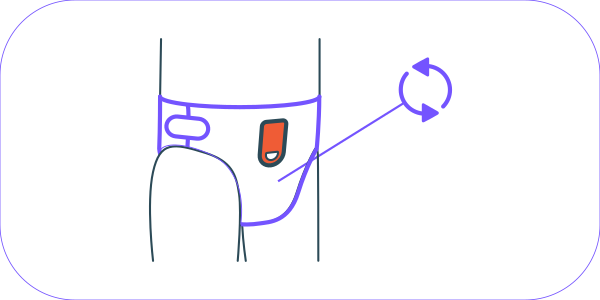
|
|
Ereignis: Konfiguriertes Lagerungsintervall erreicht 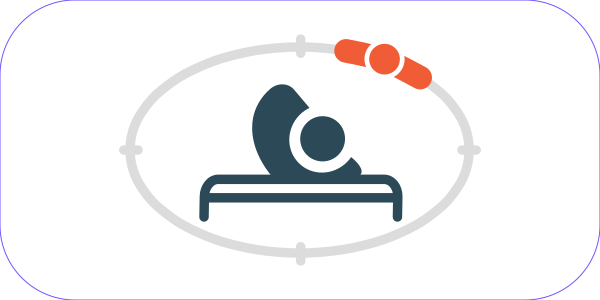
|
Mögliche Handlung: Lagerungsbedarf prüfen. 
|
|
Ereignis: Hinweis bei Sturzverdacht 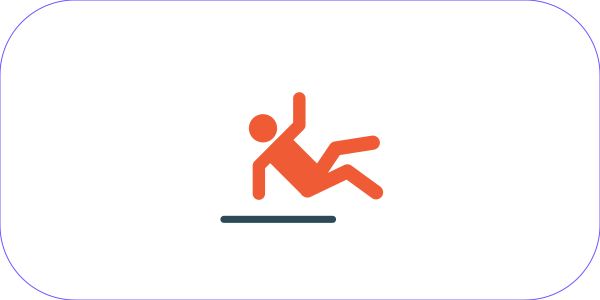
|
Mögliche Handlung: Situation vor Ort prüfen. 
|
|
Ereignis: Hinweis bei Bereich verlassen 
|
Mögliche Handlung: Bereichsereignis prüfen. 
|
|
Ereignis: Clip aufladen / Batterie leer 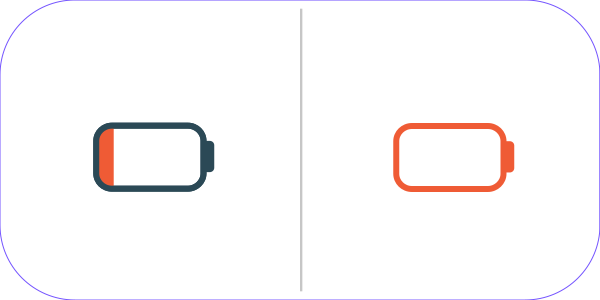
|
Mögliche Handlung: Ladezustand des Clips prüfen und erforderliche Maßnahmen durchführen. 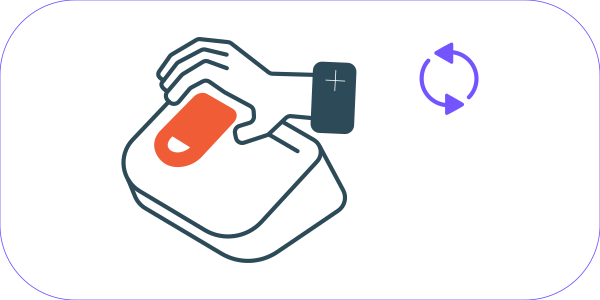
|
|
Ereignisse: Clip nicht korrekt angebracht | 2 Clips zeitgleich in Benutzung | Kein Clip am IKP befestigt) 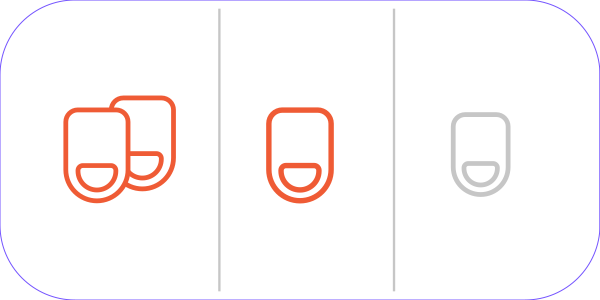
|
Mögliche Handlung: Clip am IKP überprüfen | Bei Bedarf zweiten Clip in alea-Dock zurückstecken | Bei Bedarf Clip (neu) anbringen 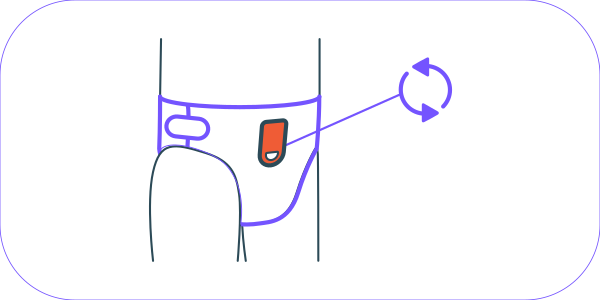
|
|
Ereignis: Clip vermutlich entsorgt 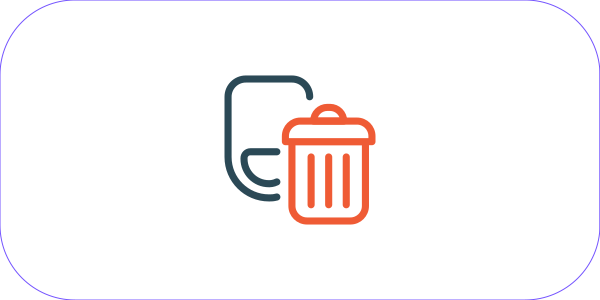
|
Mögliche Handlung: Clip aus dem Müll nehmen 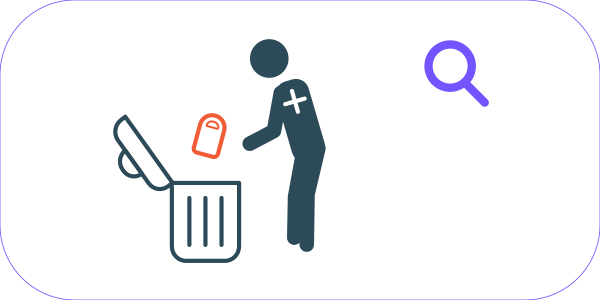
|
|
Ereignis: Clip-Verbindung fehlerhaft 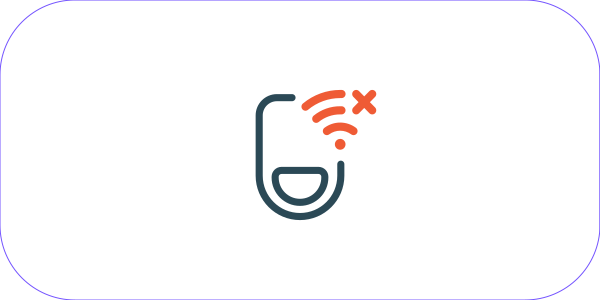
|
Mögliche Handlung: Clip-Reset durch Einstecken in alea-Dock, ggf. austauschen und Support kontaktieren
|
|
Ereignis: Keine Datenverbindung 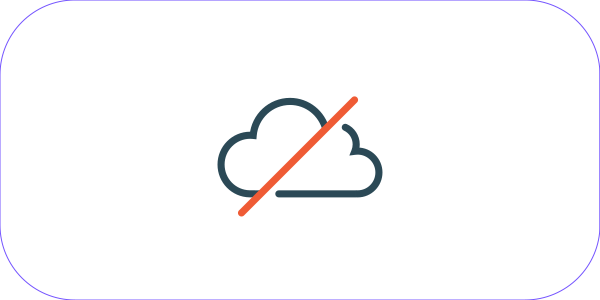
|
Mögliche Handlung: Stromverbindung der alea-Dock überprüfen 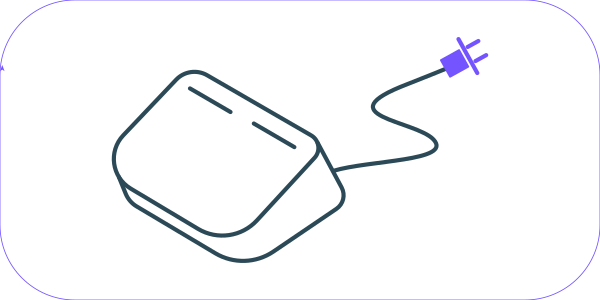
|