3.2.4 | Tägliche Aufgaben nach Bereichen

Hinweise

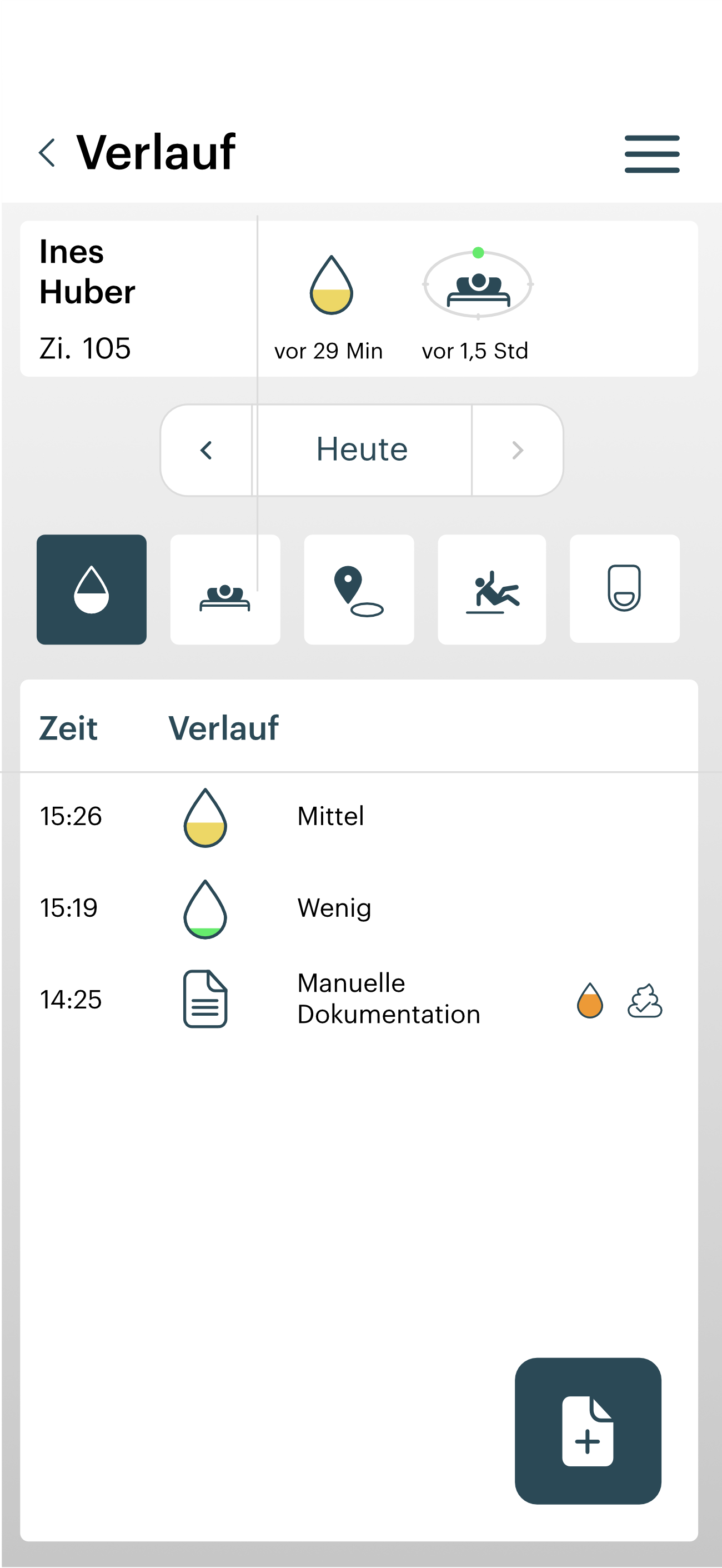
  • Mit dieser Funktion können eigene Beobachtungen mit den in der alea-App dargestellten Statusmeldungen abgeglichen und bei Bedarf als manuelle Korrektur dokumentiert werden, z. B. wenn der beobachtete Füllgrad von der angezeigten Statusstufe abweicht.

  • Die Statusdarstellung erfolgt innerhalb definierter Statusstufen. Dabei können benachbarte Stufen im Versorgungskontext als pflegerisch vergleichbar bewertet werden. So kann beispielsweise die Anzeige „Voll“ in Einzelfällen auch einer real beobachteten Situation entsprechen, die pflegerisch als „Viel“ eingeordnet würde.

  • Die Möglichkeit zur manuellen Dokumentation dient dazu, solche Abweichungen im Versorgungskontext transparent festzuhalten und für nachgelagerte Auswertungen nachvollziehbar zu machen.

  • Diese Dokumentationen unterstützen die Qualitätssicherung und die fortlaufende Überprüfung der Hinweisqualität im praktischen Einsatz.


Pflegeempfänger und Pflegeeinrichtung auswählen

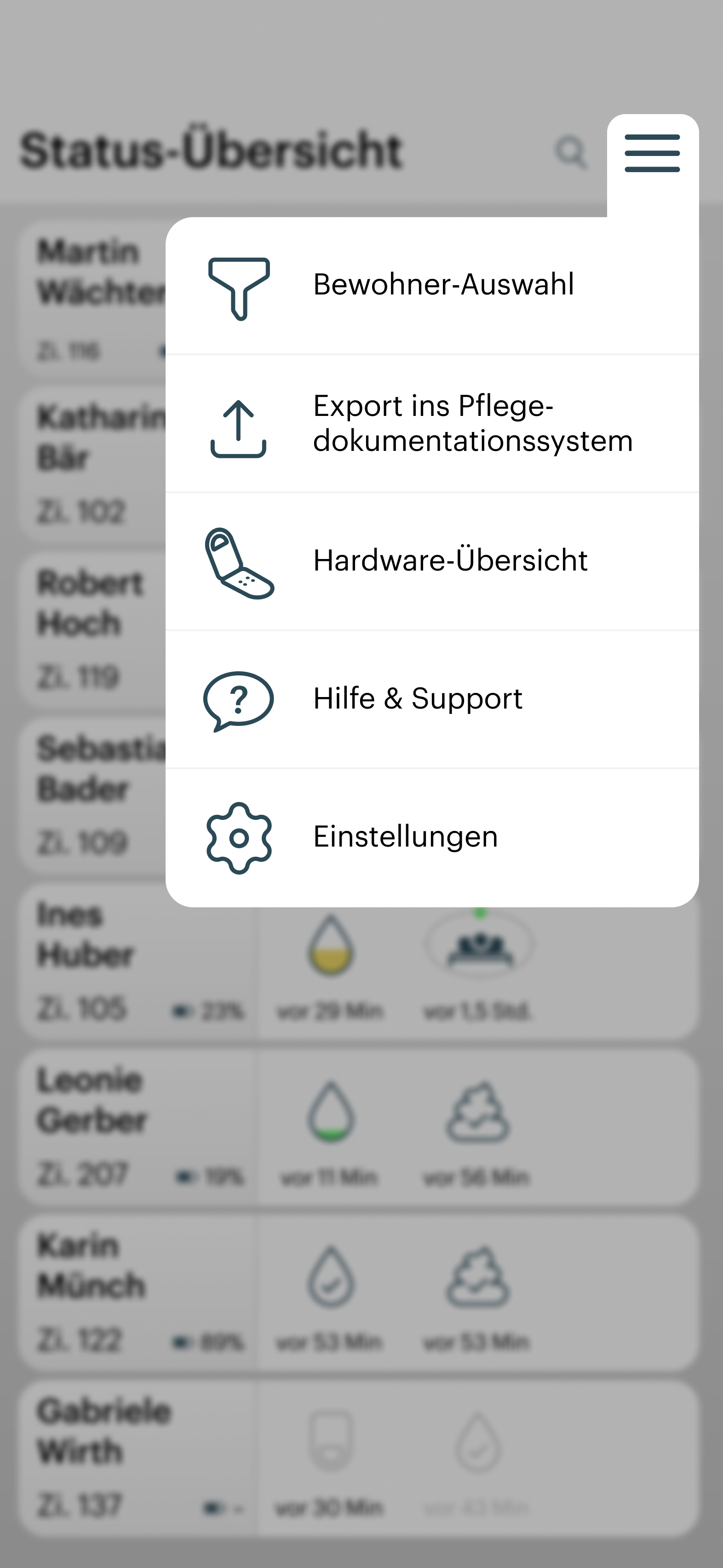
Status+Menu.png
  • Tippen Sie oben rechts in der Status-Übersicht auf das Burger-Menu (3 Striche)

  • Tippen Sie dann auf “Bewohner-Auswahl”

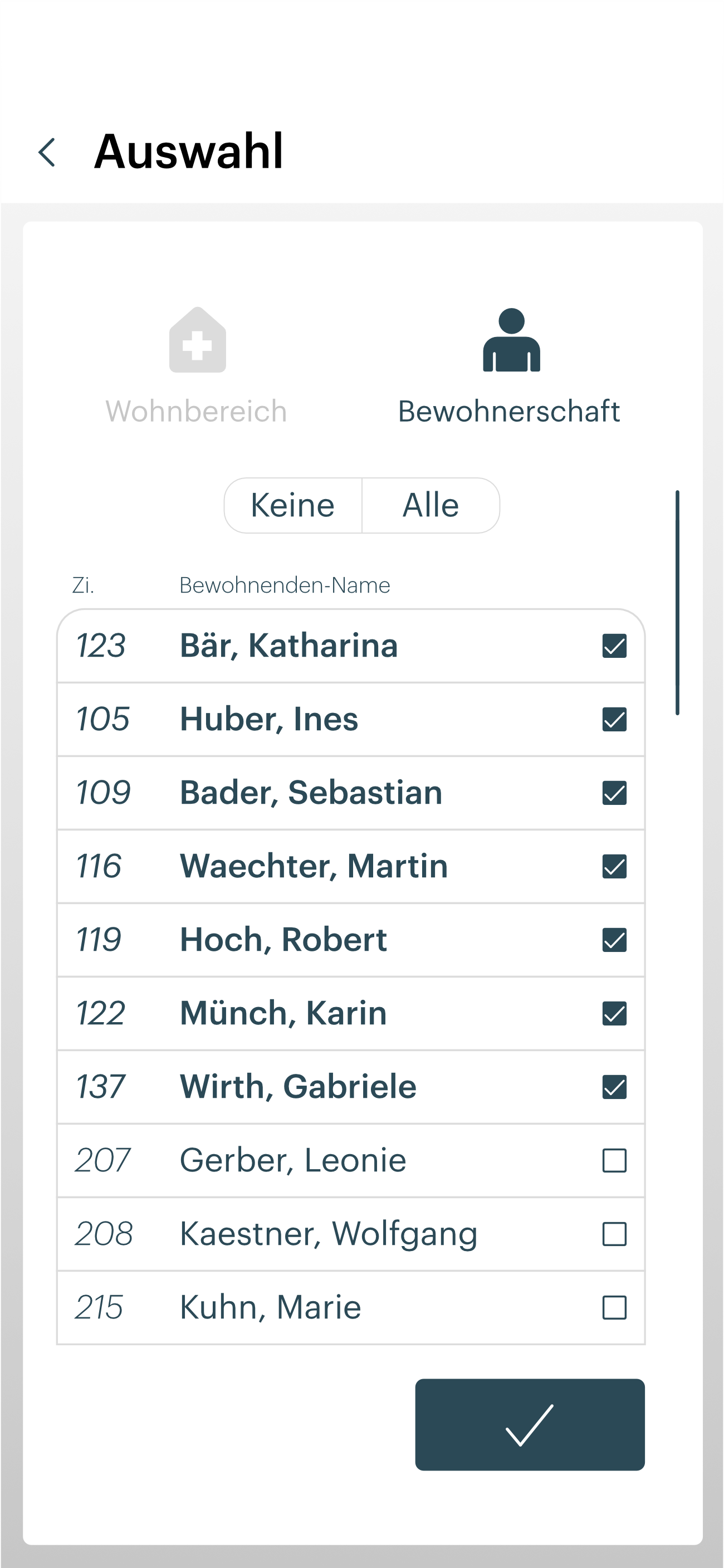
Selection Residents.png
  • Wählen Sie alle Pflegeempfänger aus, für die Sie verantwortlich sind, indem Sie ein Häkchen setzen.

  • Tippen Sie dann auf den Fertigstellen-Button unten rechts, um Ihre Auswahl zu speichern und zu Status-Übersicht zurückzukehren.

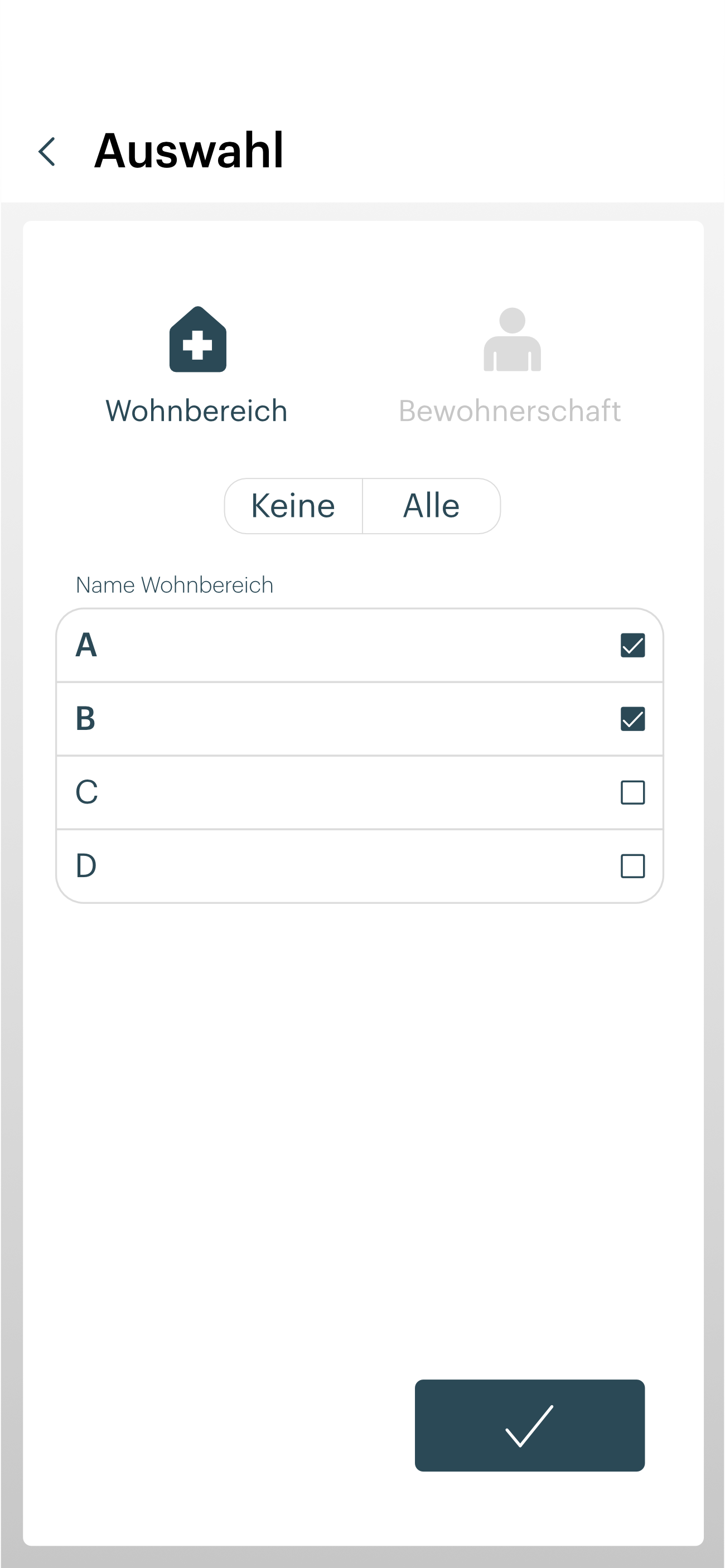
Selection Living Area.png
  • Klicken Sie in diesem Pflegesetting auf den Reiter Wohnbereich, um einen diese/n per Häkchen hinzuzufügen oder abzuwählen.

  • Am Ende bestätigen Sie die Auswahl mit dem Fertigstellen-Button unten rechts.

icon-check-saving-button_1.svg

Den Verlauf eines Pflegeempfängers filtern

History.svg


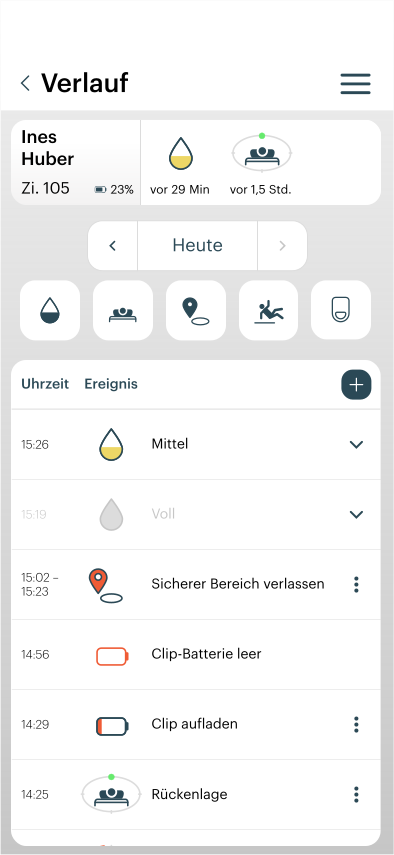
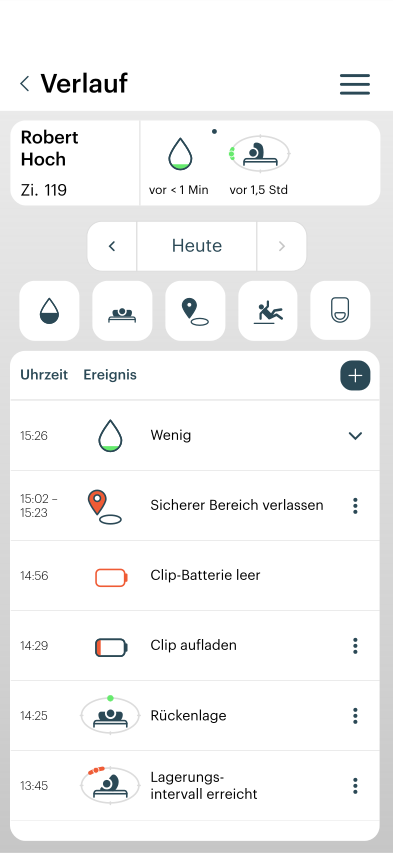
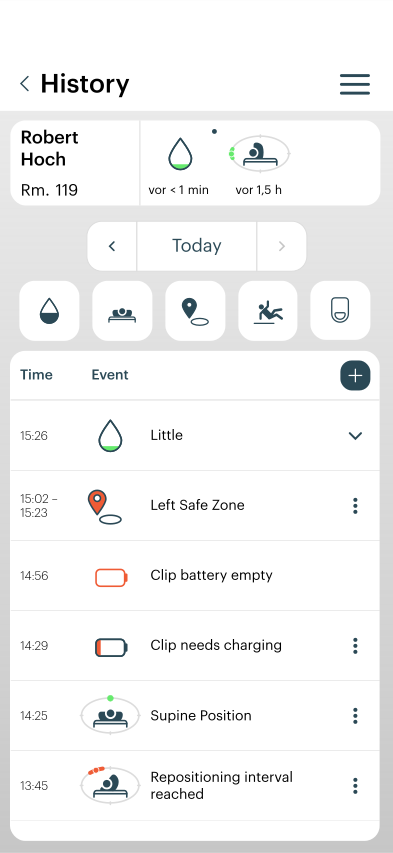
  • Rufen Sie den Verlauf eines Pflegeempfängers auf, indem Sie in der Status-Übersicht auf den Namen des Pflegeempfängers tippen.

History_Incontinence-filter.png


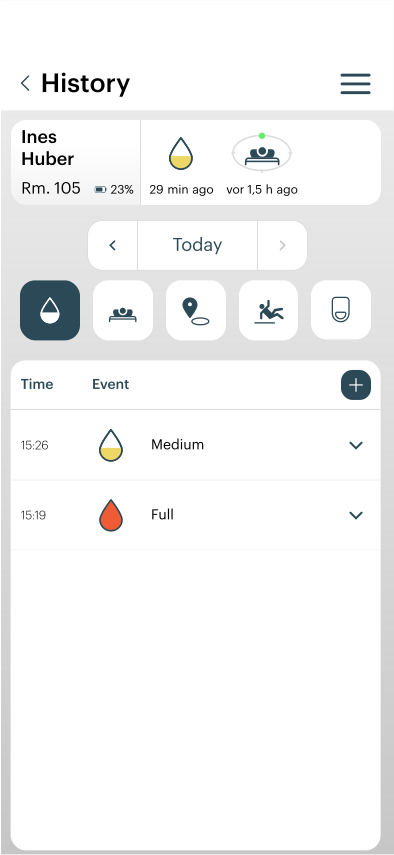
  • Tippen Sie auf das jeweilige Filter-Icon, um den Tagesverlauf nach Ereignis zu filtern (hier ganz links: Urin-Icon)

Ein Ereignis anpassen

Status_Adjust_Urine.png
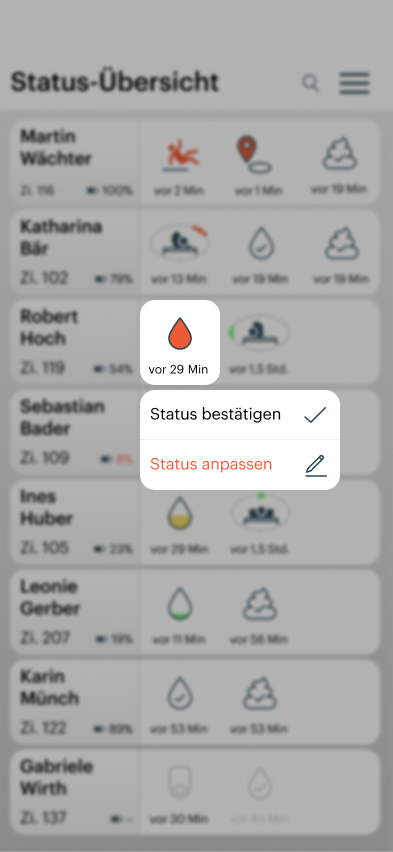
  • Tippen Sie in der Status-Übersicht auf ein Ereignis-Icon, z.B. auf den Inkontinenz-Tropfen, und wählen Sie "Status anpassen".

Status_Adjust_Urine_Fill-Degree1.png
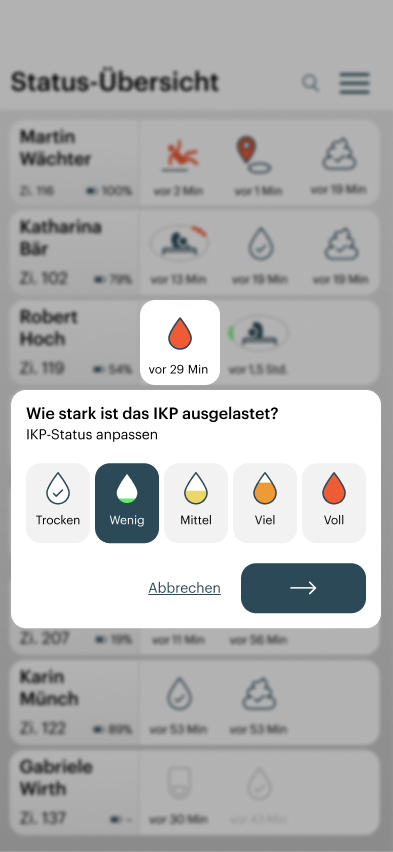
  • Passen Sie wie gewünscht an, und tippen Sie dann auf den Weiter-Button.

Status_Adjustment_Urine_Notes.png


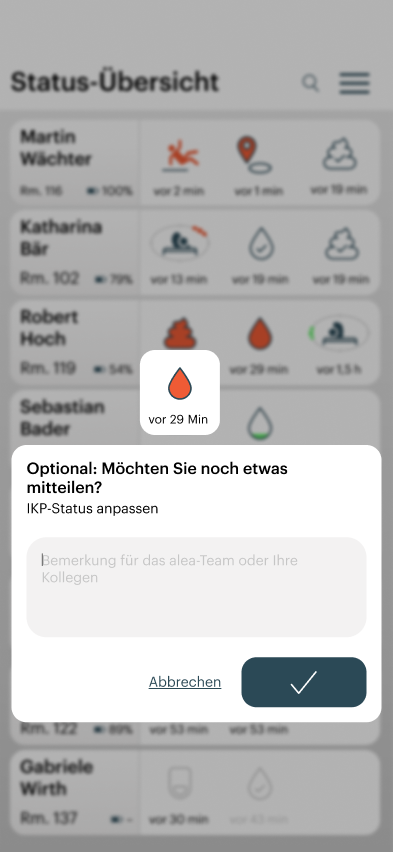
  • Optional: Hinterlassen sie eine Bemerkung.

  • Klicken Sie dann auf den Fertigstellen-Button.

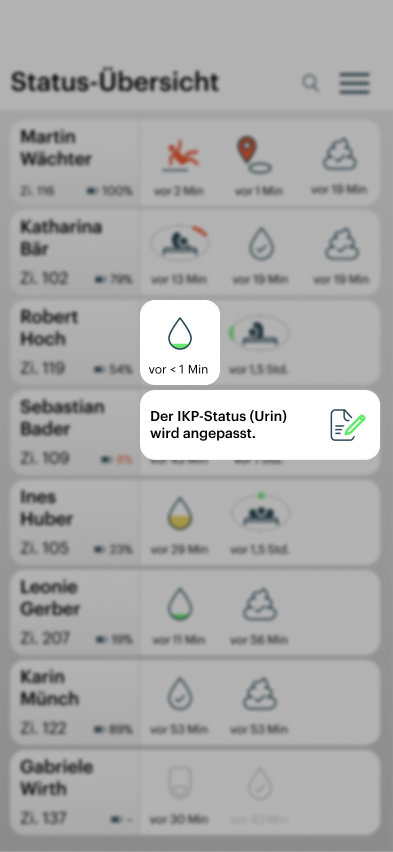
Status_Adjust_Urine_Updating.png
  • Das Ereignis-Icon wird aktualisiert

  • Das angepasste Ereignis wird mit einem blauen Punkt gekennzeichnet.

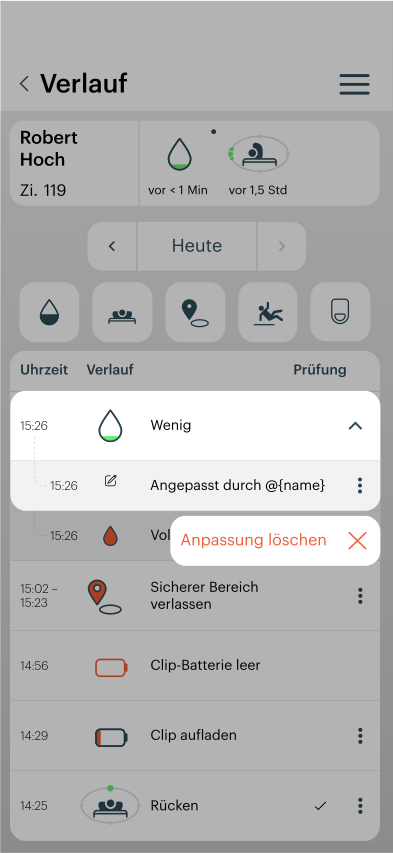
Eine Anpassung löschen

History_1.svg


  • Tippen Sie in der Status-Übersicht auf den Namen des Pflegeempfängers, um zu seinem Verlauf zu kommen.

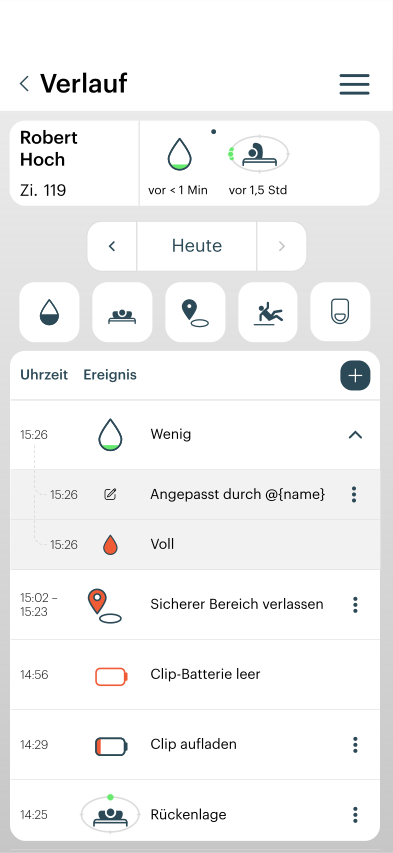
  • Tippen Sie dort auf die Ereignis-Zeile des angepassten Ereignisses, um die Detailansicht auszuklappen.

History-1.svg
  • Tippen Sie auf das 3-Punkte-Menü in der Detailansicht.

History-2.svg
  • Tippen Sie auf Anpassung löschen.

Sich über einen Pflegeempfänger und die diesem zugewiesene Hardware informieren

History_Burger.svg


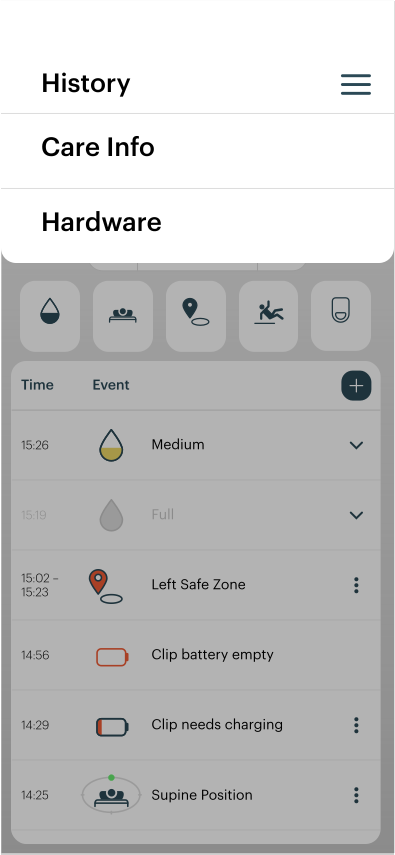
  • Rufen Sie den Verlauf eines Pflegeempfängers auf, indem Sie in der Status-Übersicht auf den Namen des Pflegeempfängers tippen.

  • Tippen Sie dann auf das Burger-Menü in der oberen rechten Ecke.

  • Von dort aus können Sie auf Pflege-Infos oder Hardware tippen.

  • In der Tablet-Version finden Sie den Verlauf / Pflege-Infos / Hardware Button unterhalb der Statusleiste.

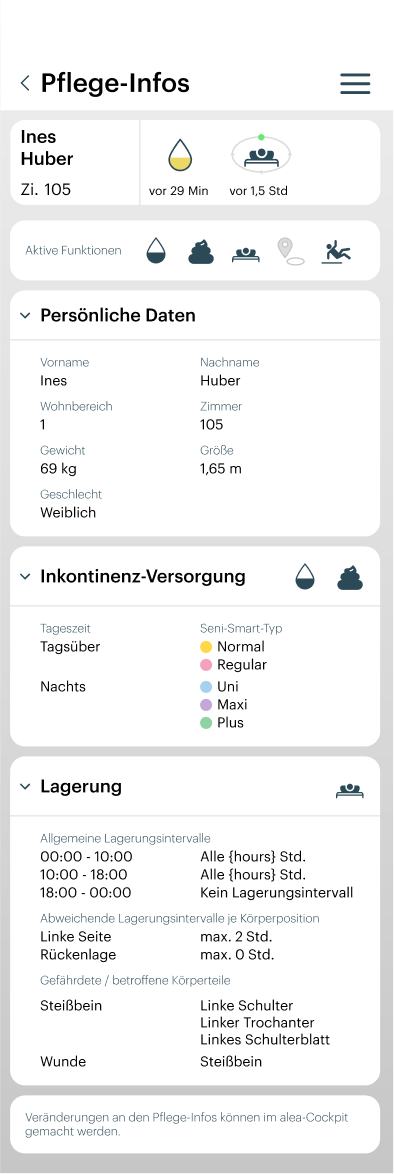
Care-Info1.png
  • Auf der Seite Pflege-Infos sehen Sie die persönlichen Daten des Pflegeempfänger, aktivierte Funktionen und personalisierten Funktionseinstellungen.

  • All diese Daten werden im Cockpit eingetragen und bearbeitet.

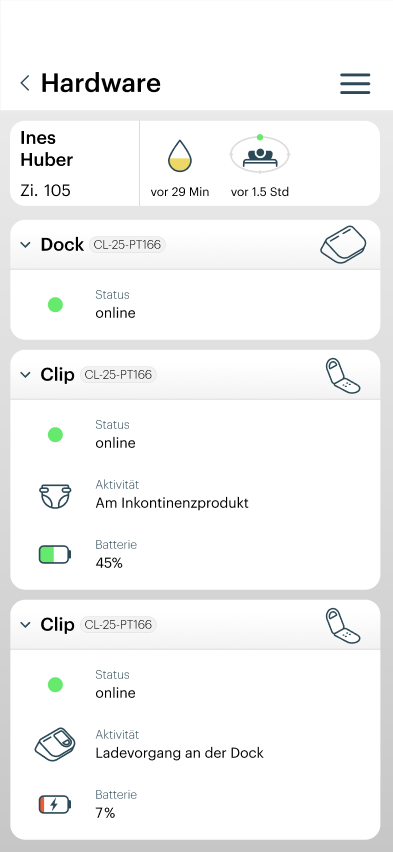
DE_InesHuber_Hardware.png
  • Im Reiter Hardware sehen Sie die verwendete alea-Dock und die damit verbundenen alea-Clips.

  • Sie sehen außerdem den Batteriestand der Clips, und ob Sie sich am IKP oder an der alea-Dock befinden.

Allgemeine Nutzungshinweise für die alea-App bei der täglichen Nutzung

Wenn Sie etwas in der alea-App vermissen (alea-Docks, Daten von Pflegeempfängern etc.)…

  • Wenden Sie sich direkt an die zuständigen Pflege- oder Systemverantwortlichen.

  • Nicht alle Pflegeempfänger sind zwingend für die Nutzung mit alea freigegeben und erscheinen daher gegebenenfalls nicht in der App.

  • Die gleichzeitige Nutzung durch mehrere berechtigte Nutzer kann die aktuelle Sichtbarkeit einzelner Inhalte beeinflussen.

  • Zusätzlich kann ein Pflegeempfänger vorübergehend pausiert oder einem anderen Bereich zugeordnet worden sein.

  • Prüfen Sie in diesem Fall zunächst die aktuell ausgewählte Station bzw. den ausgewählten Bereich in der Filteransicht.

Bei Log-in 3-mal falsches Passwort eingegeben

  • Nach mehrfach falscher Passworteingabe kann der Zugang vorübergehend gesperrt sein.

  • In diesem Fall setzen die zuständigen Pflege- oder Systemverantwortlichen das Passwort zurück oder vergeben neue Zugangsdaten.

  • Maßgeblich sind ausschließlich die für Ihre Benutzerrolle freigegebenen Zugangsdaten.

Wenn Sie einem falschen Bereich zugeordnet sind

  • Über den Bereich „Einstellungen“ kann die Auswahl der aktuell sichtbaren Station oder des Bereichs angepasst werden.

  • Fehlt der zuständige Bereich vollständig, muss die Zuordnung durch die Pflege- oder Systemverantwortlichen im alea-Cockpit geprüft und angepasst werden.

Zugangsdaten und Pflegesetting-ID für die alea-App

  • Benutzername, Passwort sowie gegebenenfalls erforderliche Bereichs- oder Pflegesetting-Zuordnungen werden durch die zuständigen Pflege- oder Systemverantwortlichen bereitgestellt.

  • Beispielhafte Darstellungen in Screens dienen ausschließlich der Veranschaulichung und können von den tatsächlichen Bezeichnungen abweichen.

Symbolübersicht in der alea-App

  • Eine Übersicht aller relevanten Statussymbole finden Sie im Bereich „Einstellungen“.

  • Dort sind die für Ihre freigeschalteten Funktionen relevanten Symbole erläutert.

  • Ergänzend können stationsinterne Symbolübersichten oder Kurzhilfen verwendet werden.

Feedback zu abweichenden Benachrichtigungen oder Statusanzeigen

  • Beobachtete Abweichungen zwischen Versorgungssituation und App-Anzeige sollten dokumentiert und an die zuständigen Pflegeverantwortlichen weitergegeben werden.

  • Hierfür kann die Funktion zur manuellen Anpassung oder ergänzenden Dokumentation genutzt werden.

  • Diese Rückmeldungen unterstützen Transparenz im Pflegealltag sowie die fortlaufende Qualitätsverbesserung des Systems.

Wenn Sie Benachrichtigungen verzögert oder gar nicht angezeigt werden

  • Verzögerungen können auftreten, wenn sich ein alea-Clip vorübergehend außerhalb des Übertragungsbereichs einer alea-Dock oder eines alea-Routers befindet.

  • Dies kann beispielsweise in Außenbereichen oder in infrastrukturell abgeschirmten Bereichen auftreten.

  • Nach Wiederherstellung der Verbindung werden die erfassten Daten übertragen und in der App entsprechend zeitversetzt dargestellt.

Push-Benachrichtigungen auf mobilen Endgeräten

  • Damit Ereignisse zusätzlich als Push-Benachrichtigung auf Smartphone oder Tablet angezeigt werden, müssen die Benachrichtigungen für die alea-App auf dem mobilen Endgerät aktiviert sein.

  • Unabhängig davon bleiben die Ereignisse innerhalb der alea-App dokumentiert und einsehbar.

Verlässlichkeit der angezeigten Statussymbole

  • Die in der alea-App dargestellten Informationen stellen pflegeunterstützende Hinweise dar.

  • Sie sind stets im konkreten Versorgungskontext mit der realen Beobachtung abzugleichen.

  • Bei Abweichungen zwischen App-Anzeige und Versorgungssituation kann eine manuelle Korrektur oder ergänzende Dokumentation erfolgen.

  • Diese Einträge dienen der pflegerischen Transparenz und unterstützen die kontinuierliche Verbesserung der Hinweisqualität.

Push-Hinweise zu Status- und Ereignismeldungen

  • Bei bestimmten Ereignissen, z. B. „Voll“, „Viel“, einem Sturzverdacht oder dem Erreichen eines konfigurierten Lagerungsintervalls, kann zusätzlich eine Push-Benachrichtigung auf dem mobilen Endgerät angezeigt werden.

  • Maßgeblich bleibt stets die Anzeige innerhalb der alea-App sowie die reale pflegerische Situation.

  • Push-Benachrichtigungen ergänzen die App-Anzeige, ersetzen jedoch keine regelmäßige Sichtprüfung in der Anwendung.