2.4.3 | Erster Login durch User (Registrierung und Erstkonfiguration)

Allgemeine Hinweise

  • Die Pflegeverantwortlichen bzw. die durch den Betreiber vorgesehenen administrativen Nutzer verwalten die vorgesehenen Nutzerkonten im alea-Cockpit für die jeweiligen Stationen, Bereiche oder definierten Pflegesettings.

  • Die daraus resultierenden Zugangs- und Registrierungsinformationen für die alea-App werden den vorgesehenen Nutzern bzw. Nutzergruppen über die vorgesehenen sicheren Kommunikationswege bereitgestellt.

Hinweis zur Darstellung der alea-App in dieser Gebrauchsanweisung

  • Die auf dieser Seite dargestellten Screens basieren auf der Anwendung der alea-App auf mobilen Endgeräten.

  • Die gezeigten App-Bereiche und Funktionen sind in der Browseranwendung funktional vergleichbar, können jedoch je nach Endgerät, Browser, Version und Darstellungsgröße visuell abweichen.

  • Auf mobilen Endgeräten stehen zusätzlich gerätespezifische Funktionen wie systemseitige Benachrichtigungseinstellungen zur Verfügung.

  • Die visuellen Beispiele sind einem beispielhaften stationären Pflegesetting entnommen.

  • Die dargestellte Funktionslogik ist auf jedes auswählbare vorgesehene Pflegesetting übertragbar.

  • Je nach Auswahl des Pflegesettings sowie der Betreiberkonfiguration können sich geringfügige Unterschiede beim Registrieren und beim erstmaligen Log-in ergeben.

Einordnung der dargestellten Login- und Registrierungsbeispiele

  • Die in diesem Abschnitt dargestellten Screens und Beispielabläufe dienen ausschließlich der Veranschaulichung eines typischen Erst-Logins sowie der initialen Benutzerregistrierung.

  • Je nach eingesetzter Produktversion, Pflegekontext, Benutzerrolle, freigeschalteten Funktionen sowie den organisatorischen Vorgaben der Einrichtung können Bezeichnungen, Eingabefelder, Reihenfolge einzelner Schritte oder sichtbare Auswahloptionen abweichen.

  • Insbesondere können in den dargestellten Screens beispielhafte Benutzerkennungen, Stationsnamen, Organisationsbezeichnungen, Demo-Zugänge oder andere illustrative Anmeldedaten verwendet werden. Diese dienen ausschließlich der Darstellung des Ablaufs und stellen keine verbindlichen Live-Zugangsdaten oder zwingenden Feldbezeichnungen dar.

  • Für die tatsächliche Nutzung sind ausschließlich die von den Pflegeverantwortlichen, Systemverantwortlichen oder durch AssistMe bereitgestellten Zugangsdaten und Rollenfreigaben maßgeblich.


Beispiel-Screens für die erste alea-App-Nutzung

Auswahl des Pflegesettings am Beispiel 'Stationäre Pflege'

Schritt 1 von 3

Initial-App-Launch.png
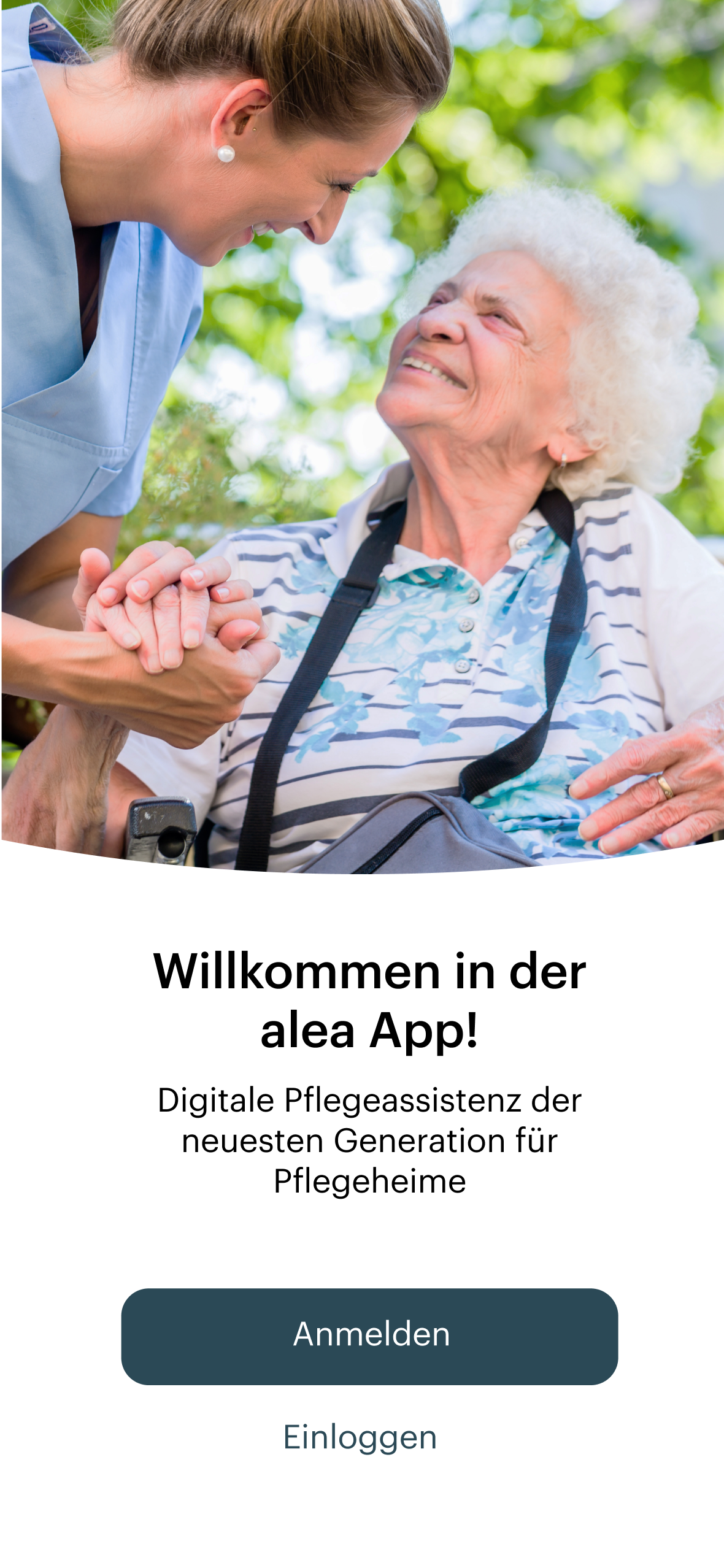
  • Für die erstmalige Anmeldung (Registrierung) klicken Sie auf ‚Anmelden‘.

  • Haben Sie bereits durch einen alea-Pflege- und Systemverantwortlichen Zugangsdaten erhalten oder die Registrierung durchgeführt, wählen Sie „Einloggen“ und verwenden Nutzername und das einst gewählte Passwort.

Schritt 2 von 3

Care-Setting.svg
  • In der Regel werden die alea-App-Accounts bei Unternehmen (z.B. Pflegeheimen
    zentral für die User angelegt. Diese klicken hier auf ‚Stationäre Pflege‘.

  • User im z.B. häuslichen Pflegesetting klicken auf ‚Häusliche Pflege‘ und erstellen den alea-App-Account selbst.

Schritt 3 von 3

Care-Setting-1.svg
  • Haben Sie das für Sie passende Pflegesetting gewählt, klicken auf den Weiter-Button (), um die Anmeldung für Ihr Pflegesetting abzuschließen

Auswahl des Pflegesettings am Beispiel 'Häusliche Pflege'

Schritt 1 von 3

Sign-up_Care-Home-ID_filled.png
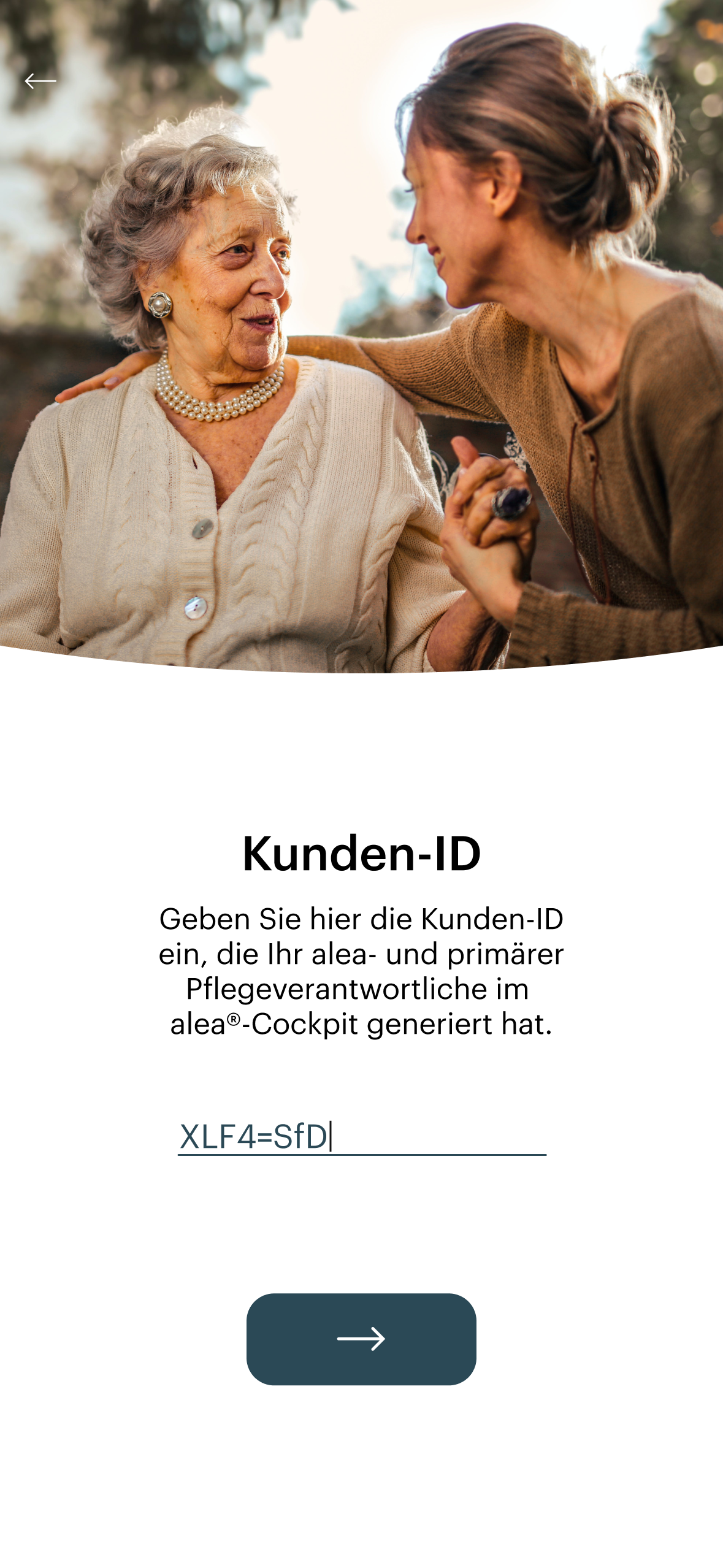
  • Geben Sie einmalig die Kunden-ID ein, die im Cockpit generiert wurde.

  • Klicken Sie dann auf den Weiter-Button (-->).

Schritt 2 von 3

Sign-up_Login-data_filled.png


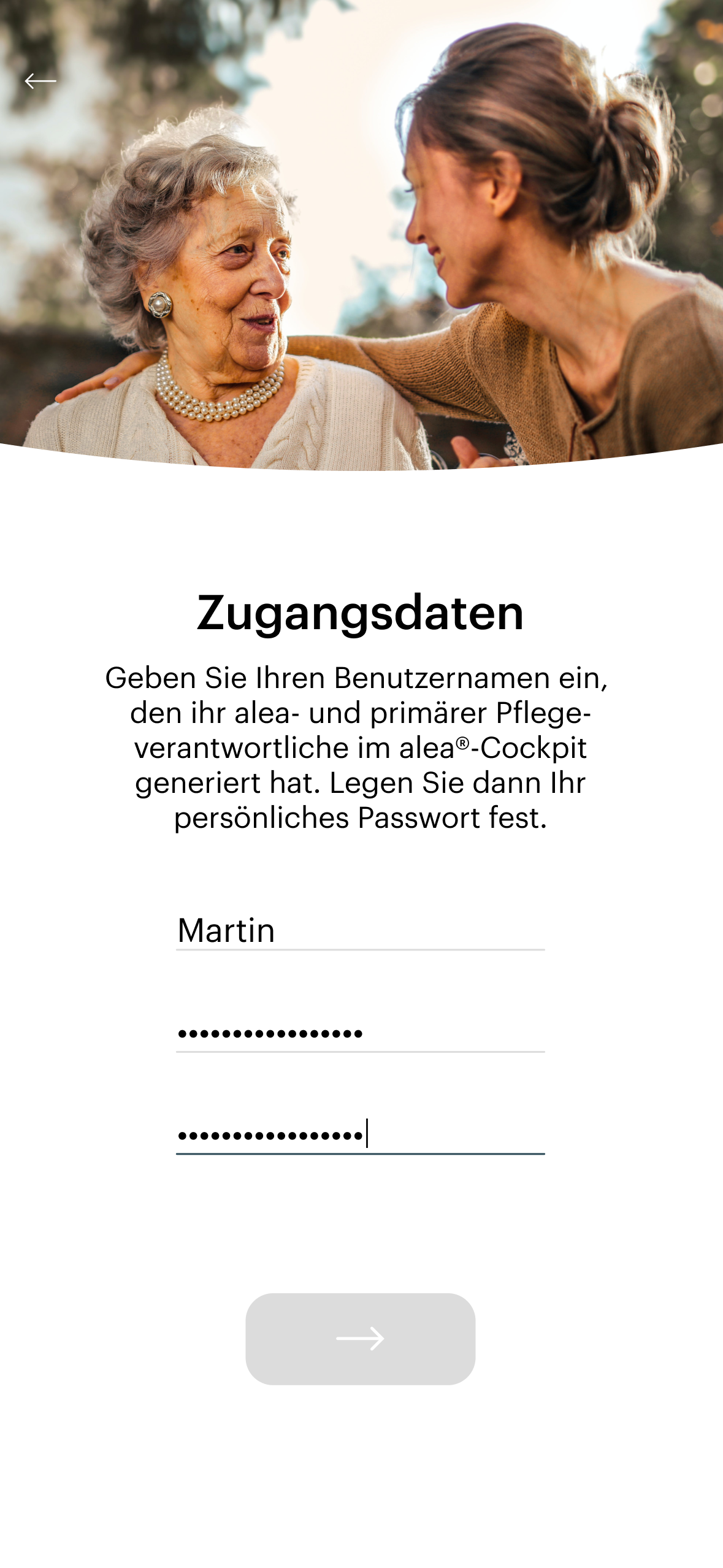
  • Geben Sie den Benutzernamen an, die bereits im Cockpit angelegt wurde.

  • Legen Sie dann ein selbstgewähltes Passwort fest, indem Sie es zweimal eingeben.

  • Klicken Sie dann auf den Weiter-Button (-->).

Schritt 3 von 3

Sign-up_success.png
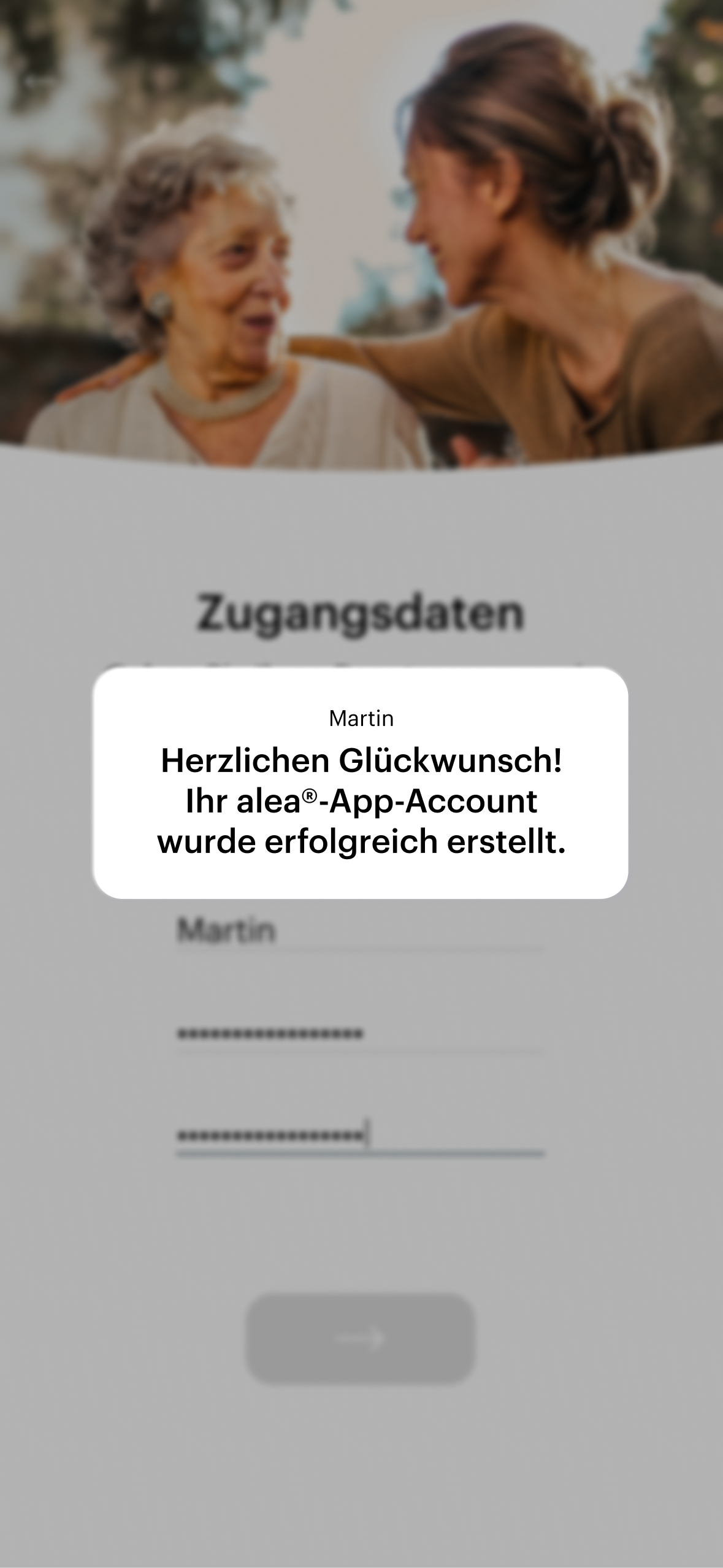
  • Der Anmelde-Prozess ist daraufhin abgeschlossen.

  • Nun können Sie sich direkt mit Benutzernamen und Passwort einloggen.

Auswahl Wohnbereiche und Bewohner (Pflegeheim)

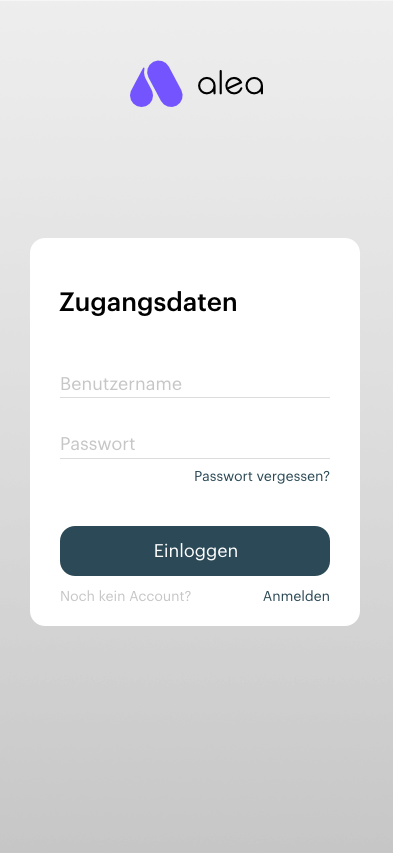
Schritt 1 von 3

LogIn-App.png
  • Geben Sie Benutzernamen und Passwort und klicken Sie auf den Button Einloggen.

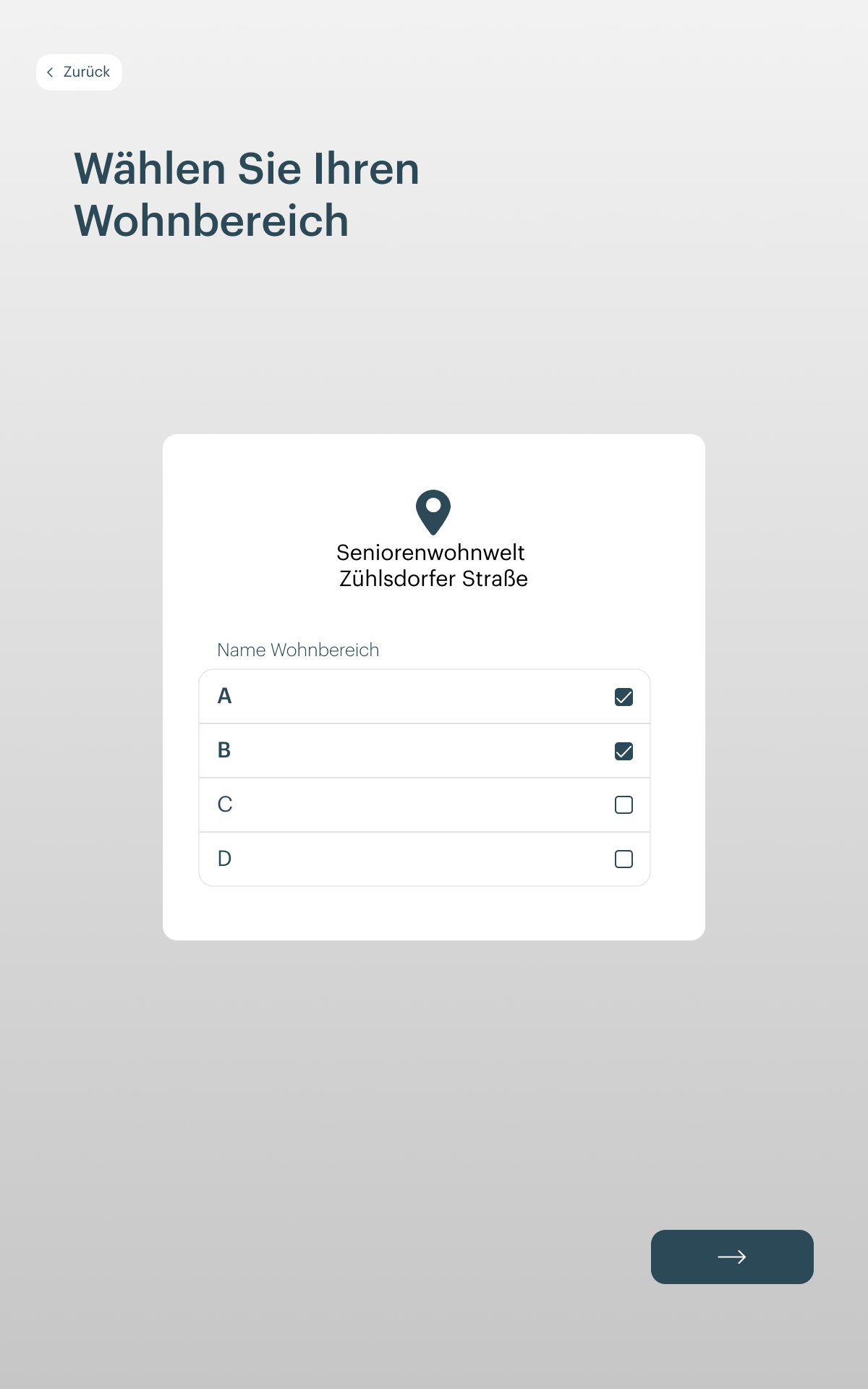
Schritt 2 von 3

Login_Living Area Selection.png


  • Wählen Sie die Wohnbereich aus, für die Sie in Ihrer Zeit verantwortlich sind, indem Sie ein Häkchen (√) setzen. Mindestens ein Wohnbereich muss ausgewählt sein.

  • Klicken Sie dann auf den Weiter-Button (-->).

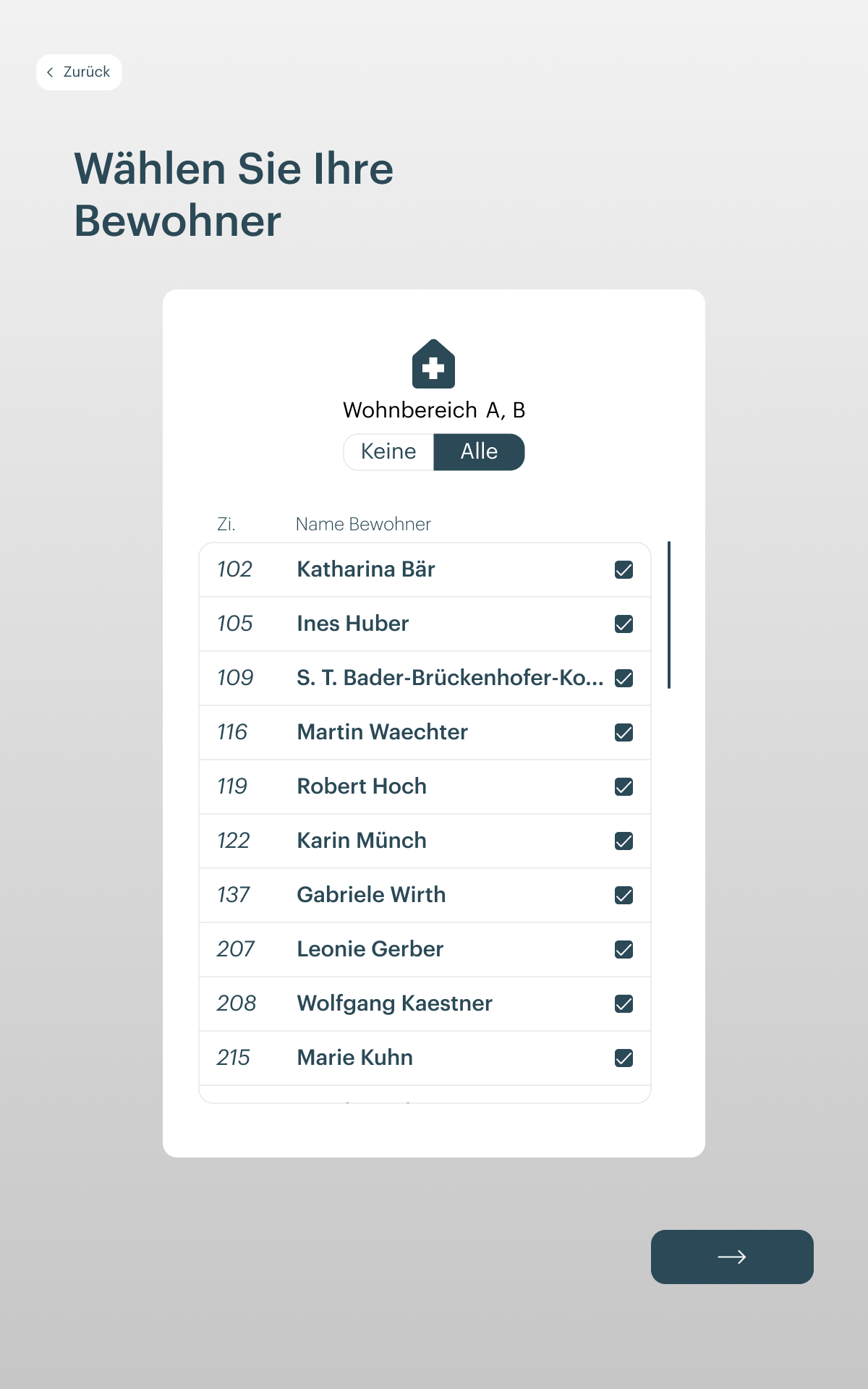
Schritt 3 von 3

Login_Resident Selection.png


  • Wählen Sie alle Bewohner aus, für die Sie in Ihrer Zeit verantwortlich sind, indem Sie ein Häkchen () setzen. Mindestens ein Bewohner muss ausgewählt sein.

  • Klicken Sie dann auf den Weiter-Button (-->).

Sprachauswahl in der alea-App

Schritt 1 von 3

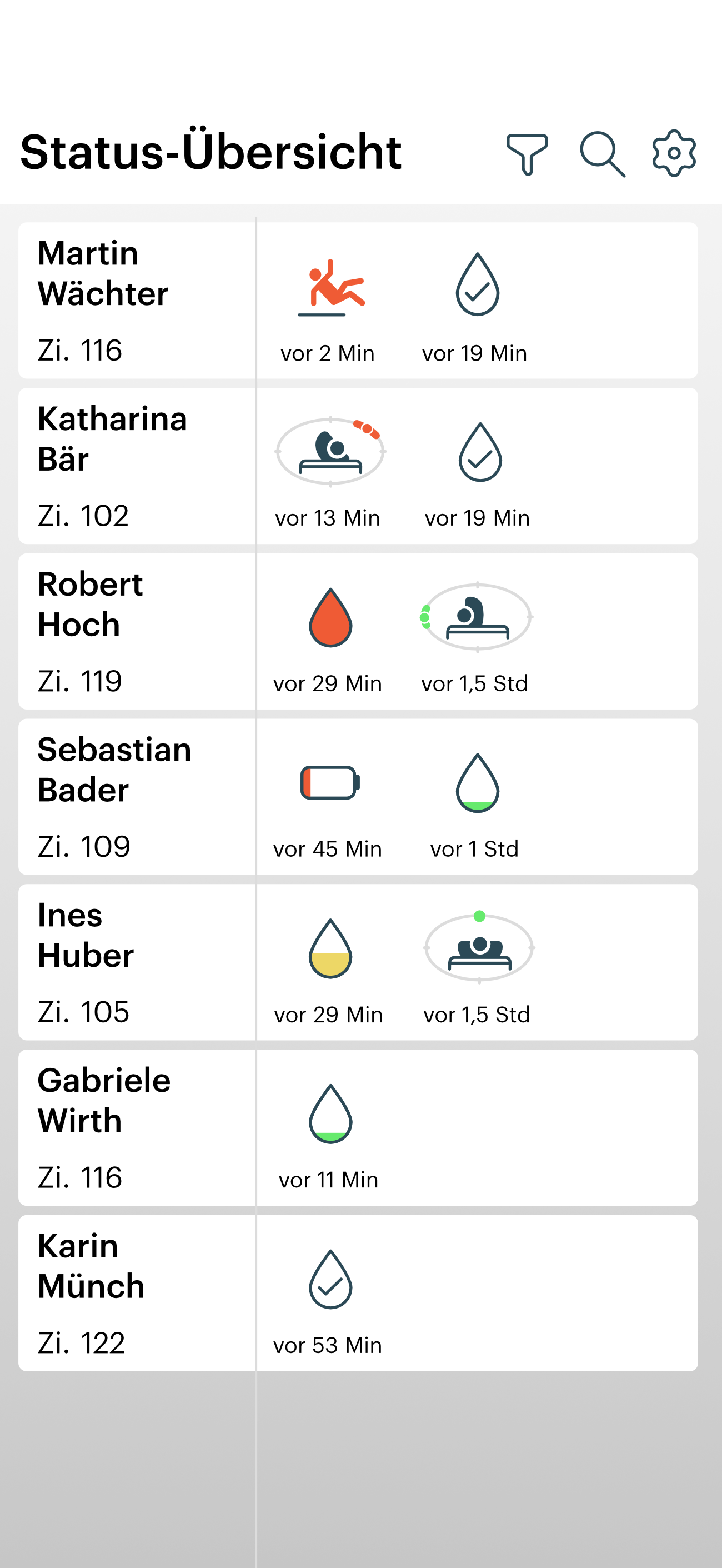
Phone_Status.png
  • Tippen Sie in der Status-Übersicht auf das Einstellungen-Symbol (Zahnrad) oben rechts.

Schritt 2 von 3

Phone_Settings.png


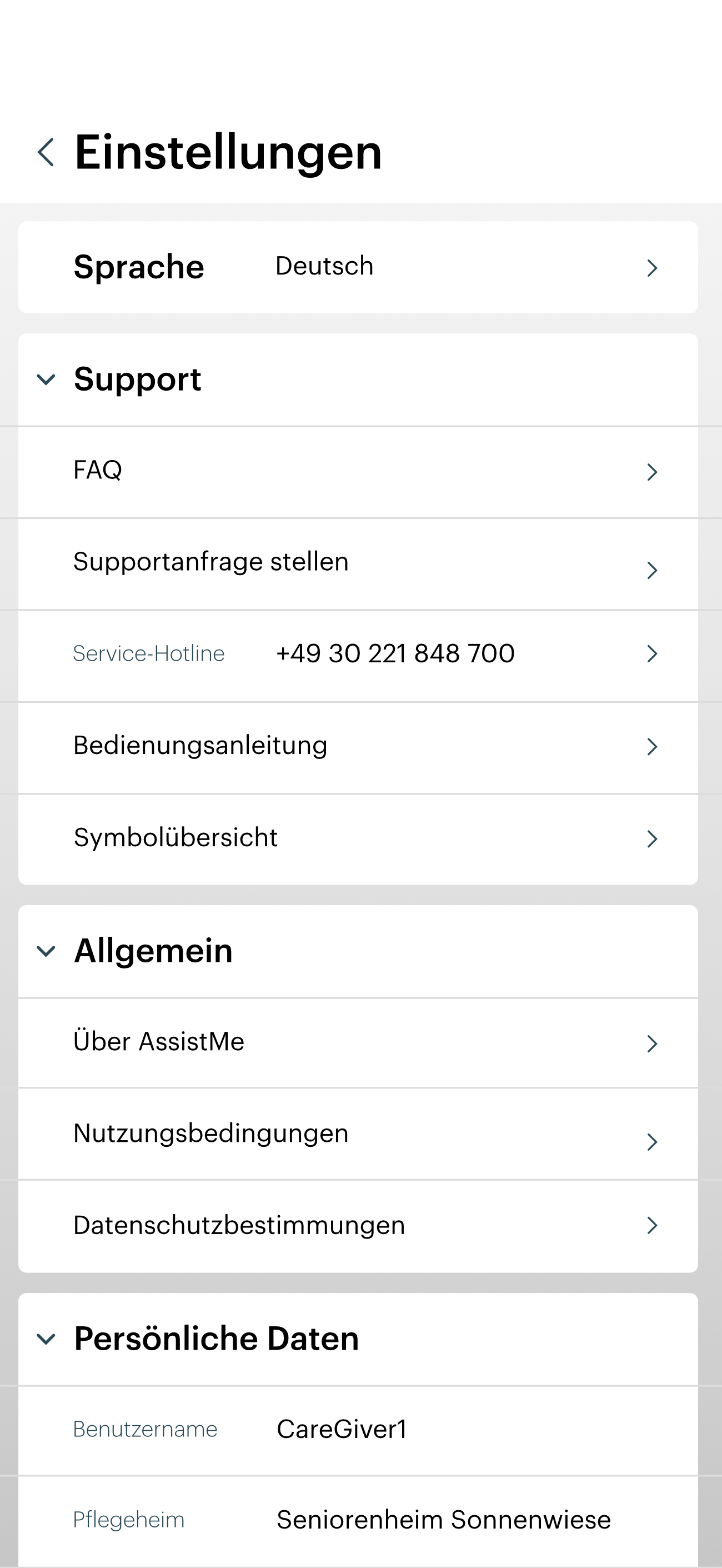
Im Bereich Einstellungen erhalten Sie Hilfe:

  • In den Bereichen FAQ und Symbolübersicht finden sich hilfreiche Informationen, um alea mit der alea-App optimal zu nutzen und zu verstehen.

  • Bei Feedback oder dringenden Fragen können Sie eine Supportanfrage stellen oder die Service-Hotline anrufen

  • Ganz unten können Sie sich sicher ausloggen.

  • Achten Sie darauf, sich auszuloggen, bevor Sie das mobile Endgerät an eine andere Person zur Nutzung der alea-App übergeben.

  • Diese Person kann sich dann mit den eigenen Nutzerdaten anmelden.

  • Tippen Sie nun auf Sprache, um die Sprache zu ändern.

Schritt 3 von 3

Phone_Settings_Language.png
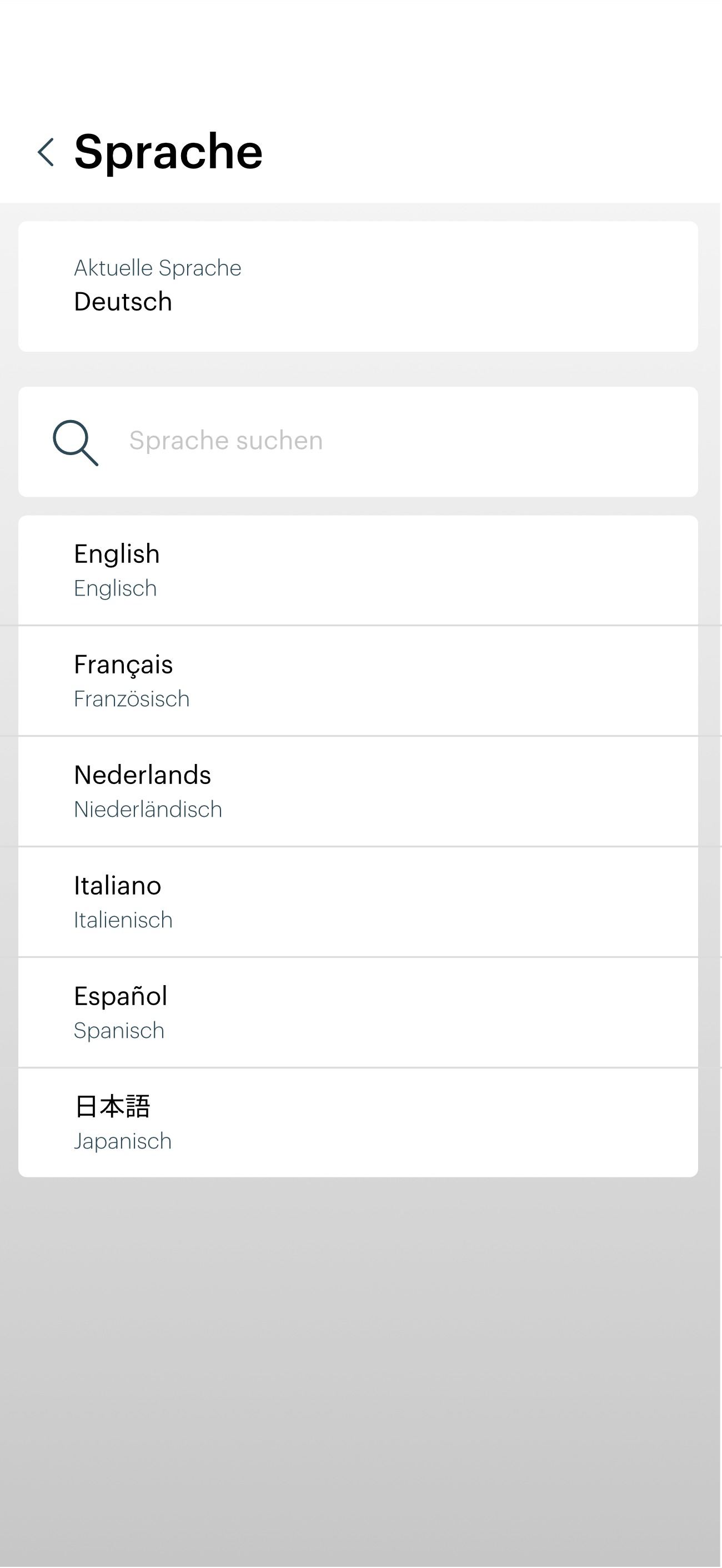
  • Wählen Sie die gewünschte Sprache aus der Liste aus.

  • Über den Zurück-Button (<) gelangen Sie anschließend wieder zurück zur Status-Übersicht.

Aktivieren der Benachrichtungen auf iOS

Settings_(iOS).png

Schritt 1 von 3

IMG_4085_blurry.png
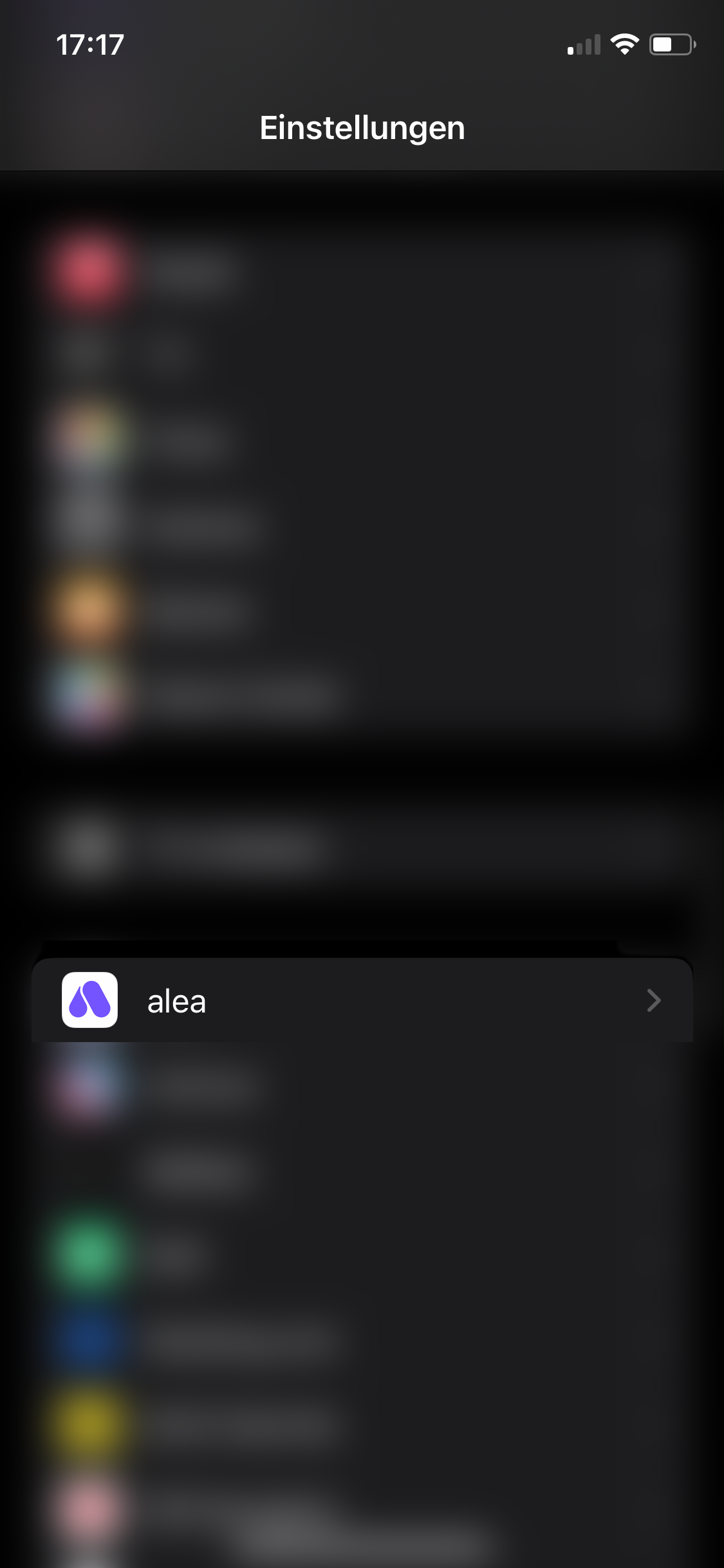
  • Gehen Sie in Ihre Einstellungen und scrollen sie herunter zu den benutzerdefinierten Apps.

  • Tippen Sie auf die alea-App.

Schritt 2 von 3

IMG_4084.PNG
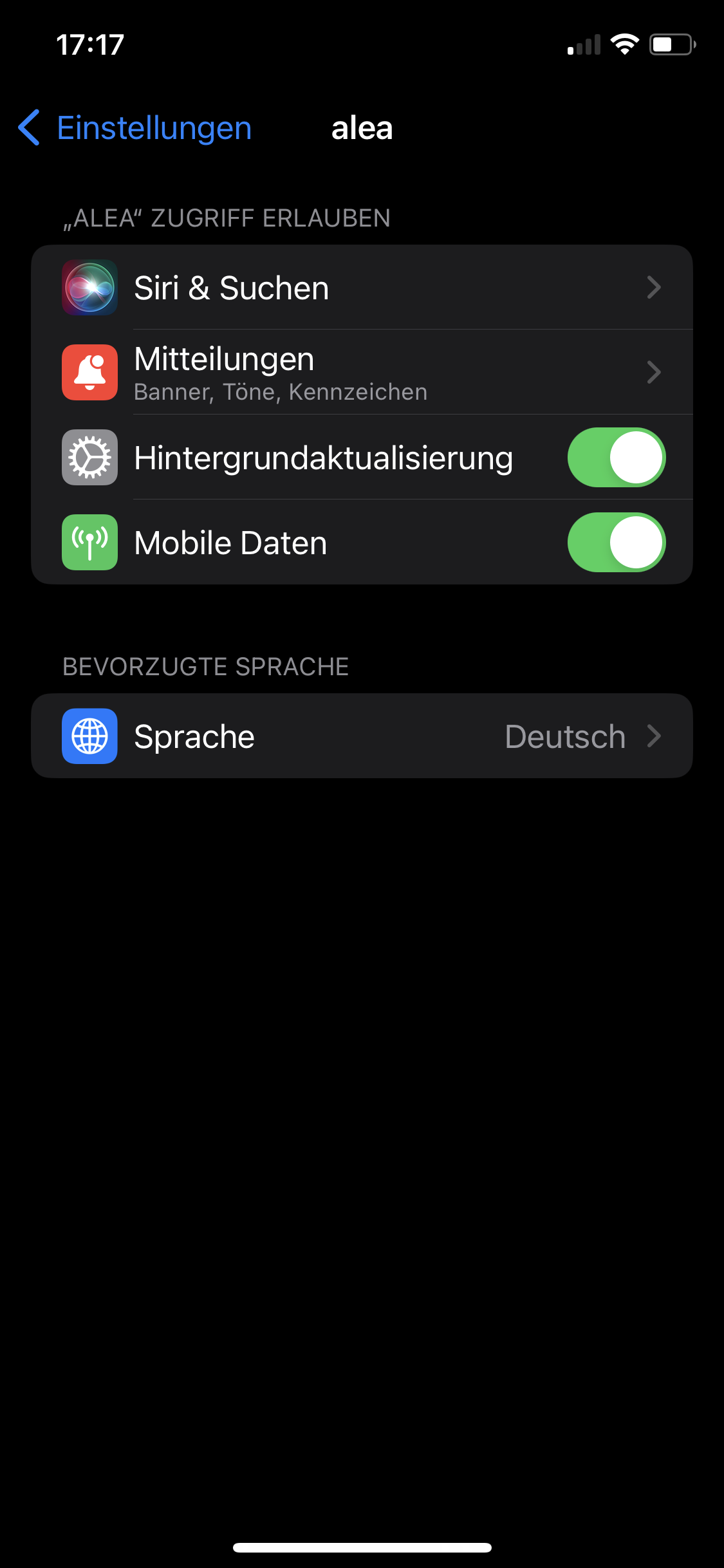
  • Tippen Sie auf Mitteilungen.

Schritt 3 von 3

IMG_4083.PNG
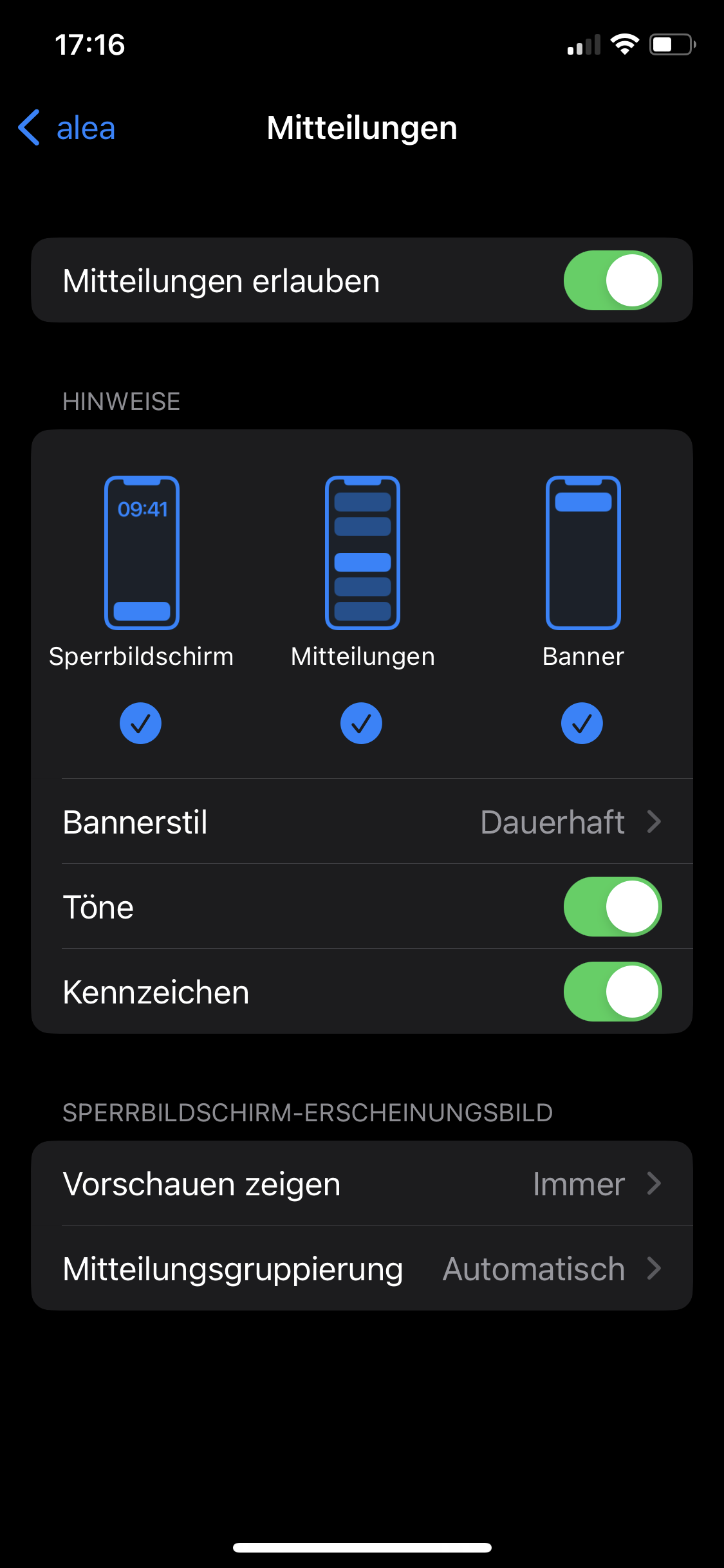
  • Stellen Sie sicher, dass Mitteilungen erlauben aktiviert ist.

  • Wir empfehlen außerdem, sowohl Töne als auch Kennzeichen zu aktivieren, den Bannerstil auf „Dauerhaft“ zu stellen und bei Vorschauen zeigen „Immer“ zu wählen.

  • So vergrößern Sie die Chancen, keine wichtigen Mitteilungen zu verpassen.

Aktivieren der Benachrichtungen auf Android

Settings-Icon.png

Schritt 1 von 3

Screenshot_20240806-170045.png
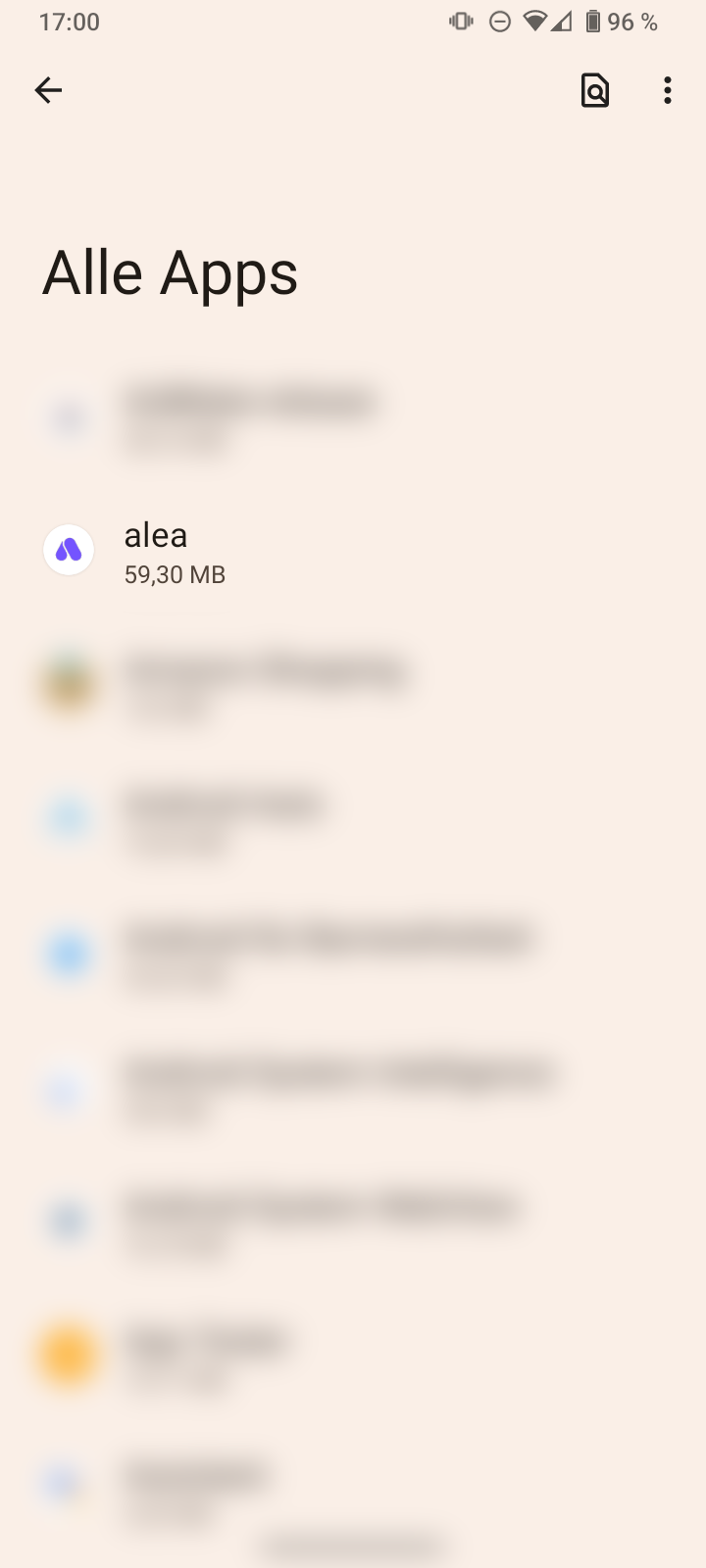
  • Gehen Sie in Ihre Einstellungen, gehen Sie zu alle Apps.

  • Tippen Sie auf die alea-App.

Schritt 2 von 3

Screenshot_20240806-170100.png
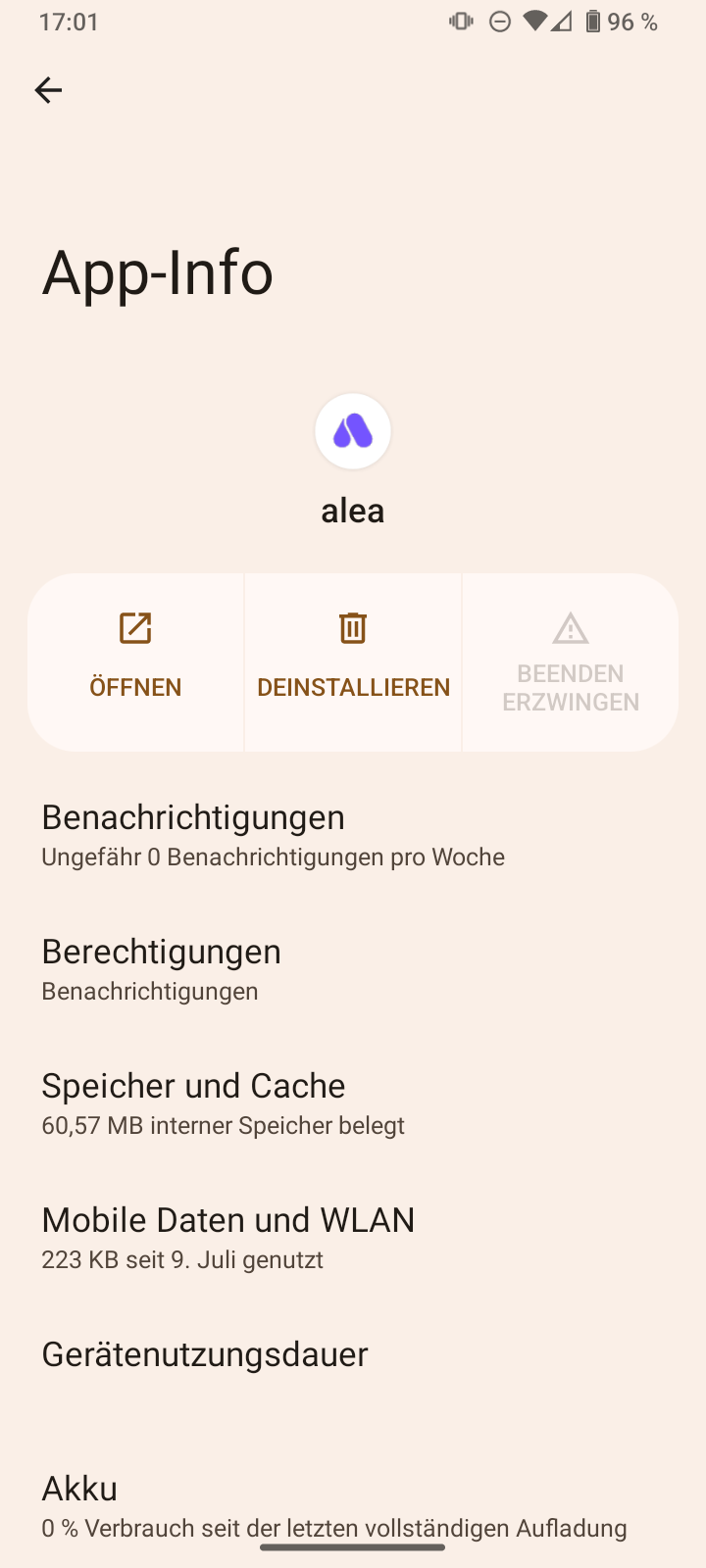
  • Tippen Sie auf Benachrichtungen.

Schritt 3 von 3

Screenshot_20240806-170108.png
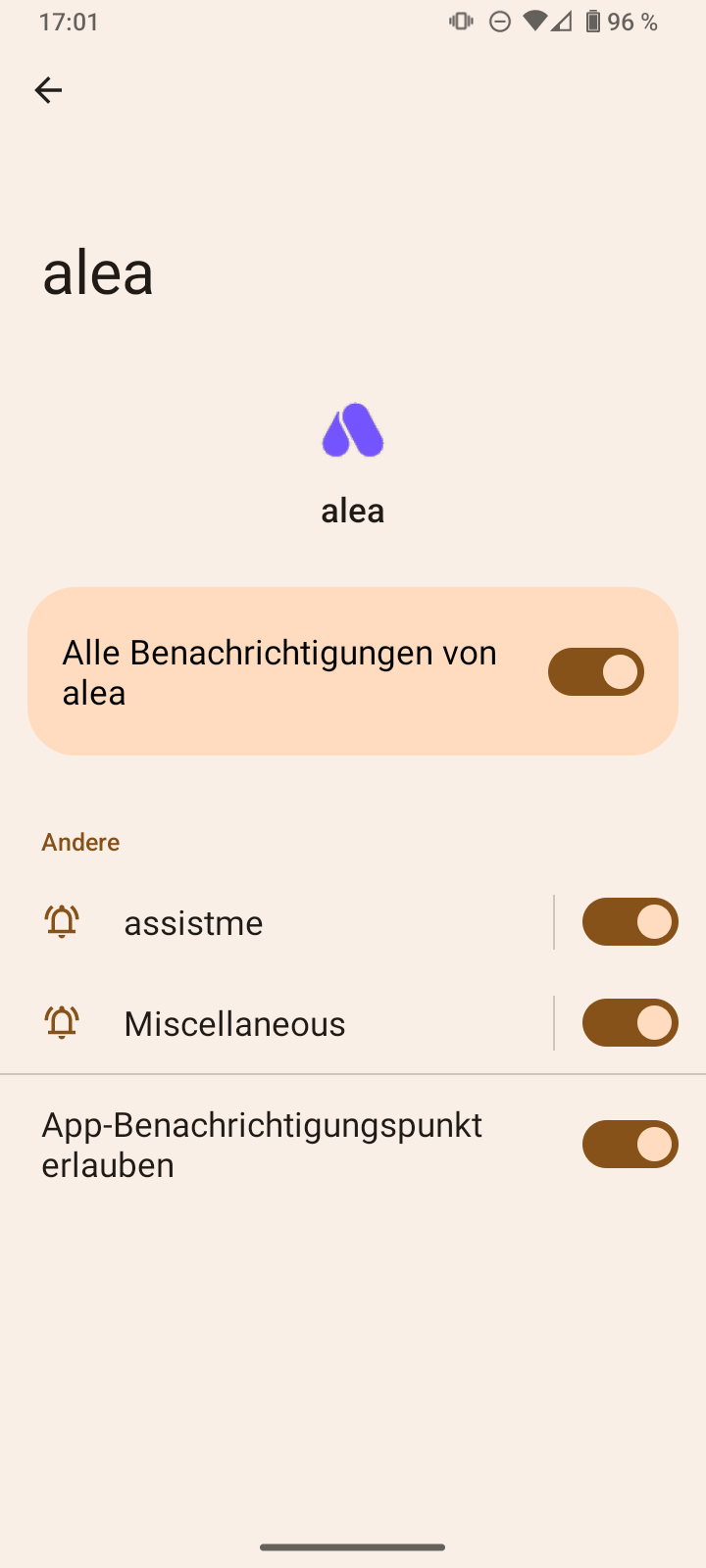
  • Wir empfehlen Ihnen, alle Benachrichtigungen von alea zu aktivieren.

  • So vergrößern Sie die Chancen, keine wichtigen Mitteilungen zu verpassen.

Service-Hinweis

Je nach Bedarf, kann und wird die erstmalige Installation und Funktionsprüfung vor Ort von AssistMe oder einem von uns autorisierten Partner durchgeführt. Eine erstmalige Installation und Inbetriebnahme kann in bestimmten Fällen aber in Eigenverantwortung erfolgen. Durch eine adäquate Sichtprüfung wird sichergestellt, dass alle Komponenten, wie in den vorherigen Kapiteln beschrieben, funktionieren und angeschlossen sind.