2.2.6 | Gestion du matériel

Étape 1 sur 2

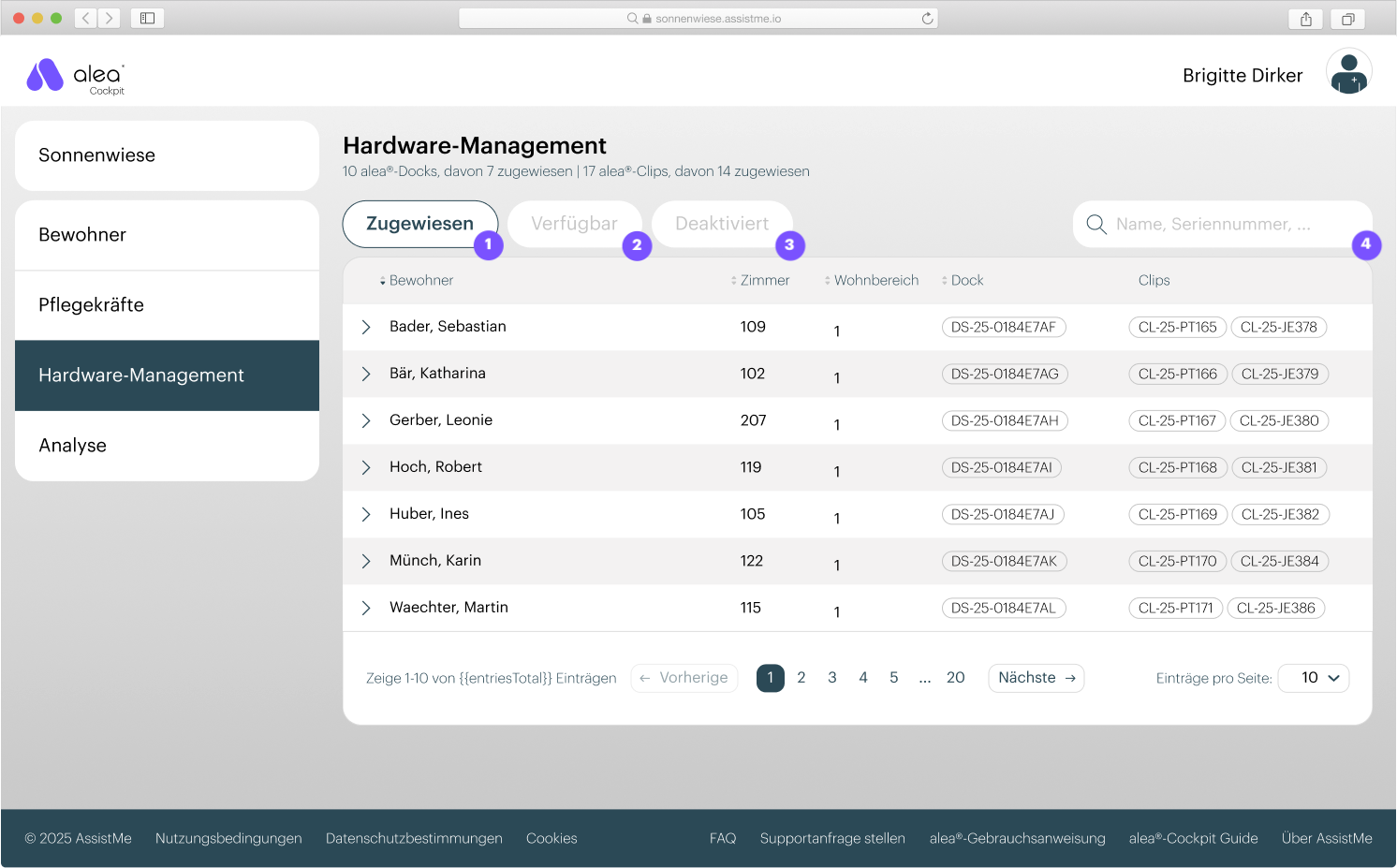
Hardware_Assigned_marked.png
  • Afin de pouvoir afficher l’état de prise en charge actuel d’un résident dans l’alea-App, il est nécessaire d’attribuer les composants matériels au résident concerné.

  • L’attribution du matériel s’effectue dans l’onglet « Gestion du matériel ». C’est également dans cet onglet qu’il est possible de dissocier le matériel, c’est-à-dire de supprimer l’association entre le matériel et le résident.

  • Le matériel disponible est réparti dans les catégories suivantes :

    • Attribué (1) : matériel attribué à un résident ;

    • Disponible (2) : matériel libre ;

    • Désactivé (3) : matériel désactivé (par exemple du matériel défectueux).

  • Vous pouvez rechercher dans les listes un résident ou un numéro de série de matériel (4).

  • En cliquant sur une entrée de la liste, la vue détaillée s’ouvre et vous permet d’effectuer des modifications.

Étape 2 sur 2

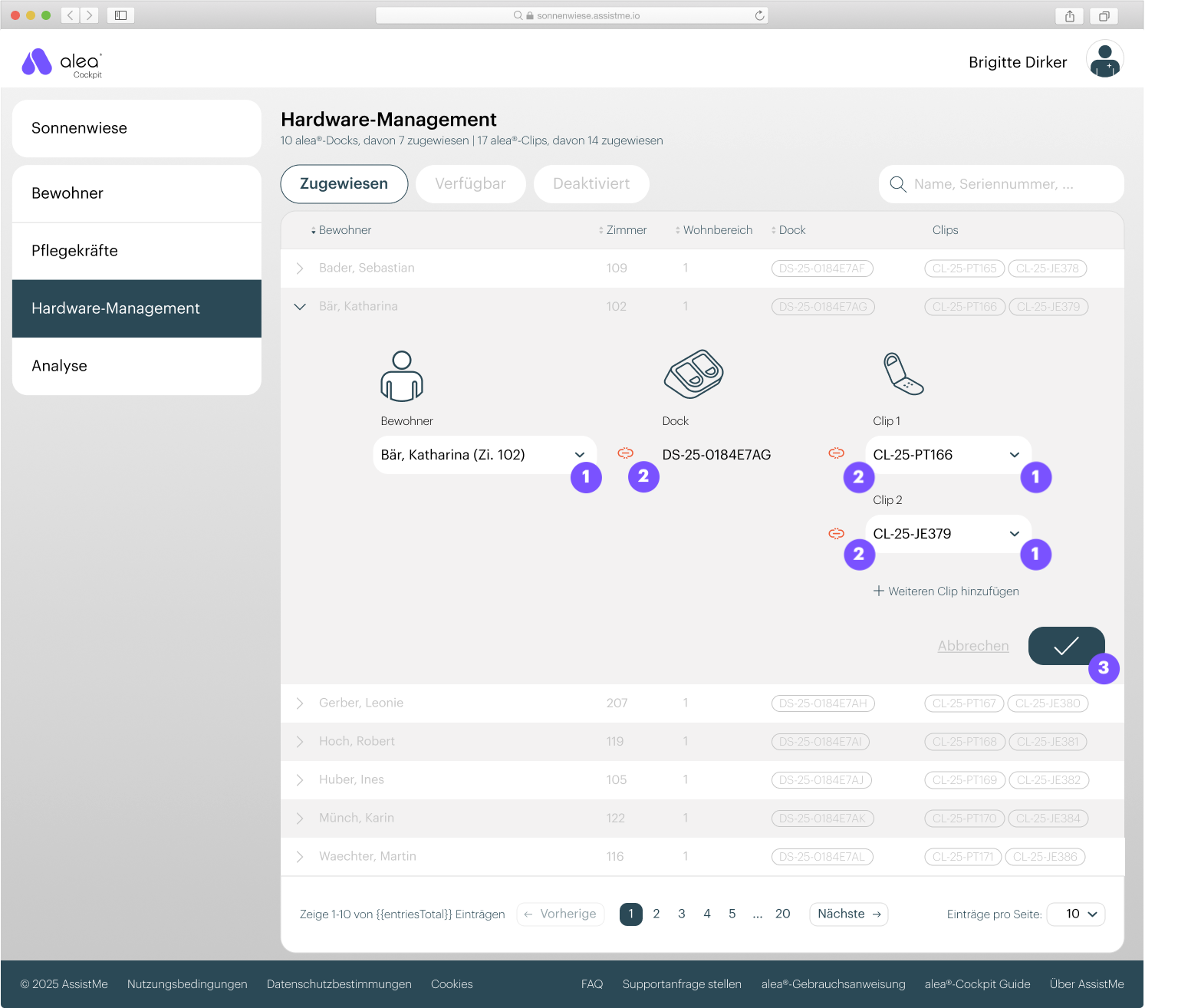
Hardware_assigned_detail_marked.png
  • Dans la vue détaillée, vous pouvez sélectionner des résidents et des alea-Clips disponibles à partir du menu déroulant (1).

  • Si vous souhaitez supprimer une attribution, vous pouvez le faire en cliquant sur le symbole rouge « Dissocier » (2).

  • Enregistrez les modifications en cliquant sur le bouton avec le symbole ✓ (3).

  • Important : l’attribution d’un alea-Clip à un résident s’effectue automatiquement lorsque celui-ci est inséré pendant quelques secondes dans l’alea-Dock attribué au résident concerné. Cette opération établit automatiquement une liaison entre l’alea-Dock, l’alea-Clip et le résident. Dans la gestion du matériel, concentrez-vous donc principalement sur l’attribution des résidents aux alea-Docks.