2.4.1 | Gestion des comptes de l’alea-App dans l’alea-Cockpit

Informations générales

  • Nous recommandons de créer un compte alea-App distinct pour chaque membre du personnel soignant. Cela permet une utilisation optimale de l’application, les responsabilités relatives aux bénéficiaires des soins pouvant être réparties entre les soignants, tandis que la documentation mobile peut être attribuée à chaque personne individuellement.

  • Il est également possible de créer un compte partagé utilisé simultanément par plusieurs membres du personnel soignant. Cette solution peut être avantageuse lorsque tous les soignants ne disposent pas d’un terminal mobile personnel.

  • Le choix de la structure des comptes et des terminaux dépend également du responsable des soins ainsi que du contexte de prise en charge concerné (par exemple soins stationnaires, soins ambulatoires ou soins à domicile).

Gestion des comptes de l’alea-App
App-Accounts_marked.png
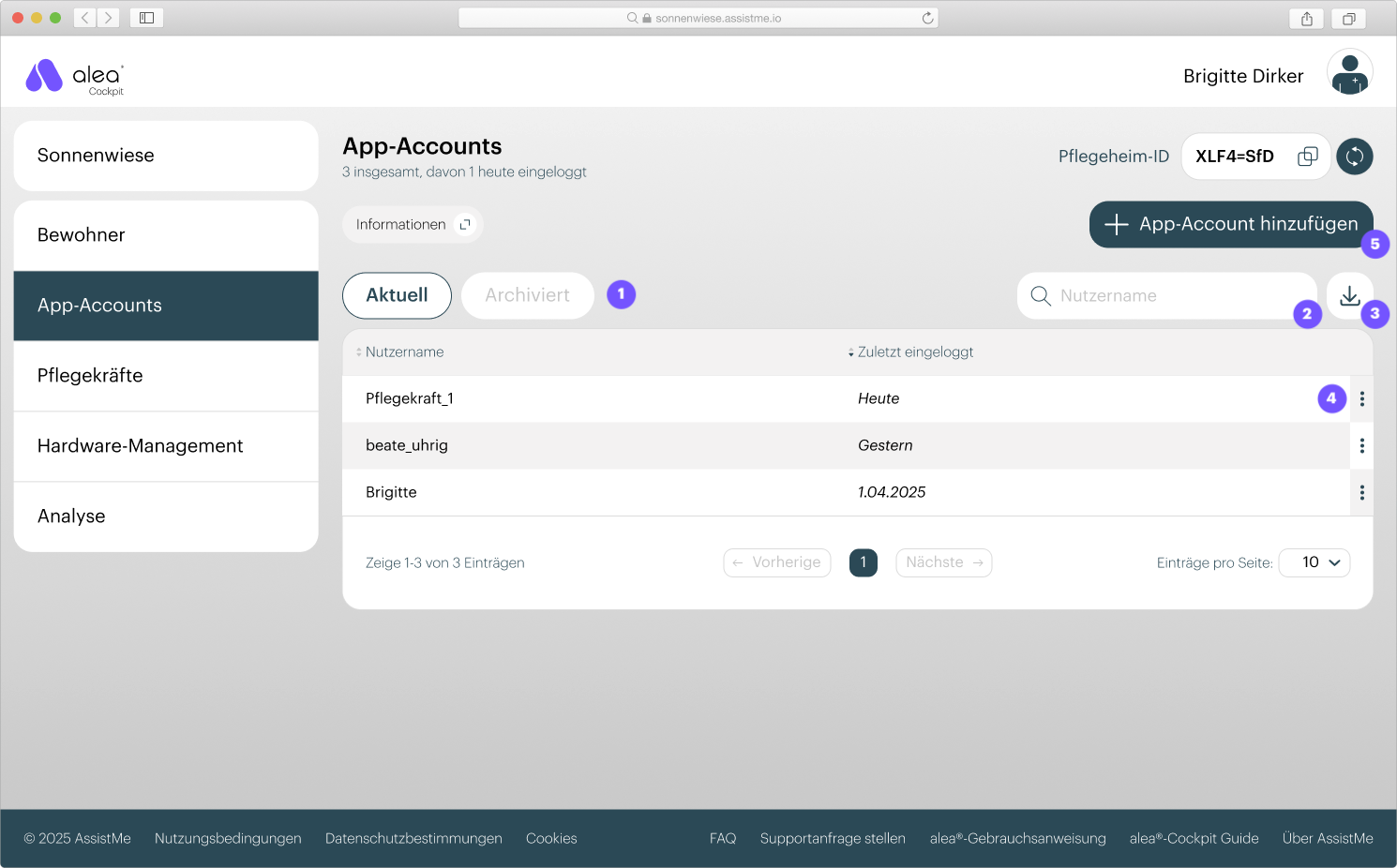
  • Dans l’onglet « Comptes de l’application », vous gérez les utilisateurs disposant d’un accès à l’alea-App. Il est possible d’utiliser aussi bien des noms d’utilisateur individuels que des comptes attribués à une unité de soins.

  • Vous visualisez tout d’abord la liste de tous les utilisateurs actuels de l’alea-App. En cliquant sur le bouton correspondant, vous pouvez accéder à la liste des utilisateurs archivés (1).

  • Vous pouvez rechercher des noms d’utilisateur (2), imprimer la liste ou l’exporter au format .pdf ou .csv (3).

  • Vous pouvez modifier et archiver les utilisateurs existants (4). Vous pouvez également créer de nouveaux comptes de l’alea-App (5).

  • L’identifiant de l’établissement (6) est indispensable pour la connexion à l’application. Il est requis lors de la première connexion à l’alea-App ainsi qu’en cas de réinitialisation du mot de passe. Il est recommandé de générer régulièrement un nouvel identifiant d’établissement afin d’améliorer la sécurité des données.

Création de nouveaux comptes pour l’application

Étape 1

New-App-Account_1-marked.png
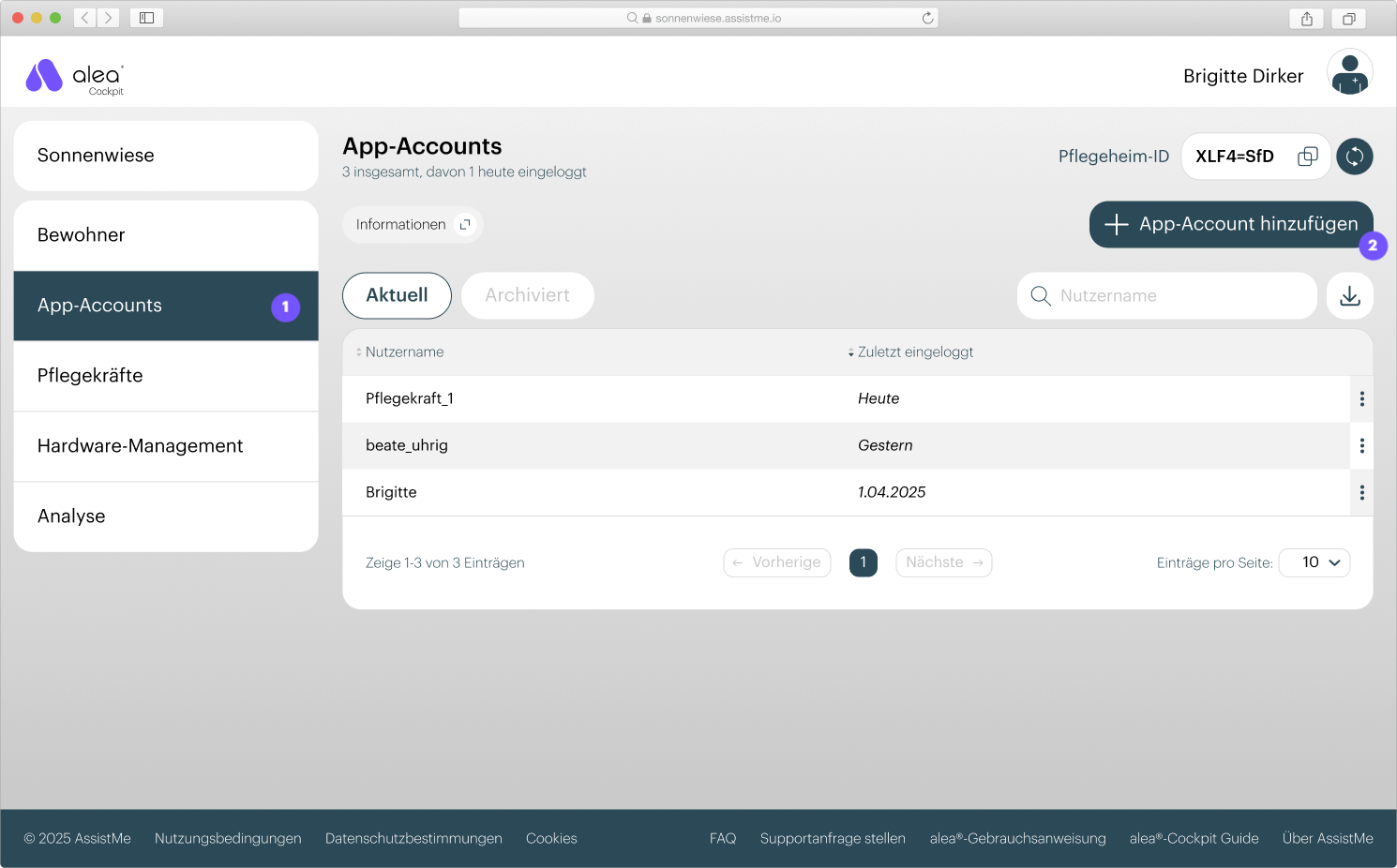
  • Assurez-vous d’être dans l’onglet « Comptes de l’application » (1).

  • Cliquez ensuite sur le bouton « Ajouter un compte de l’application » (2).

Étape 2

New-App-Account_2.jpeg
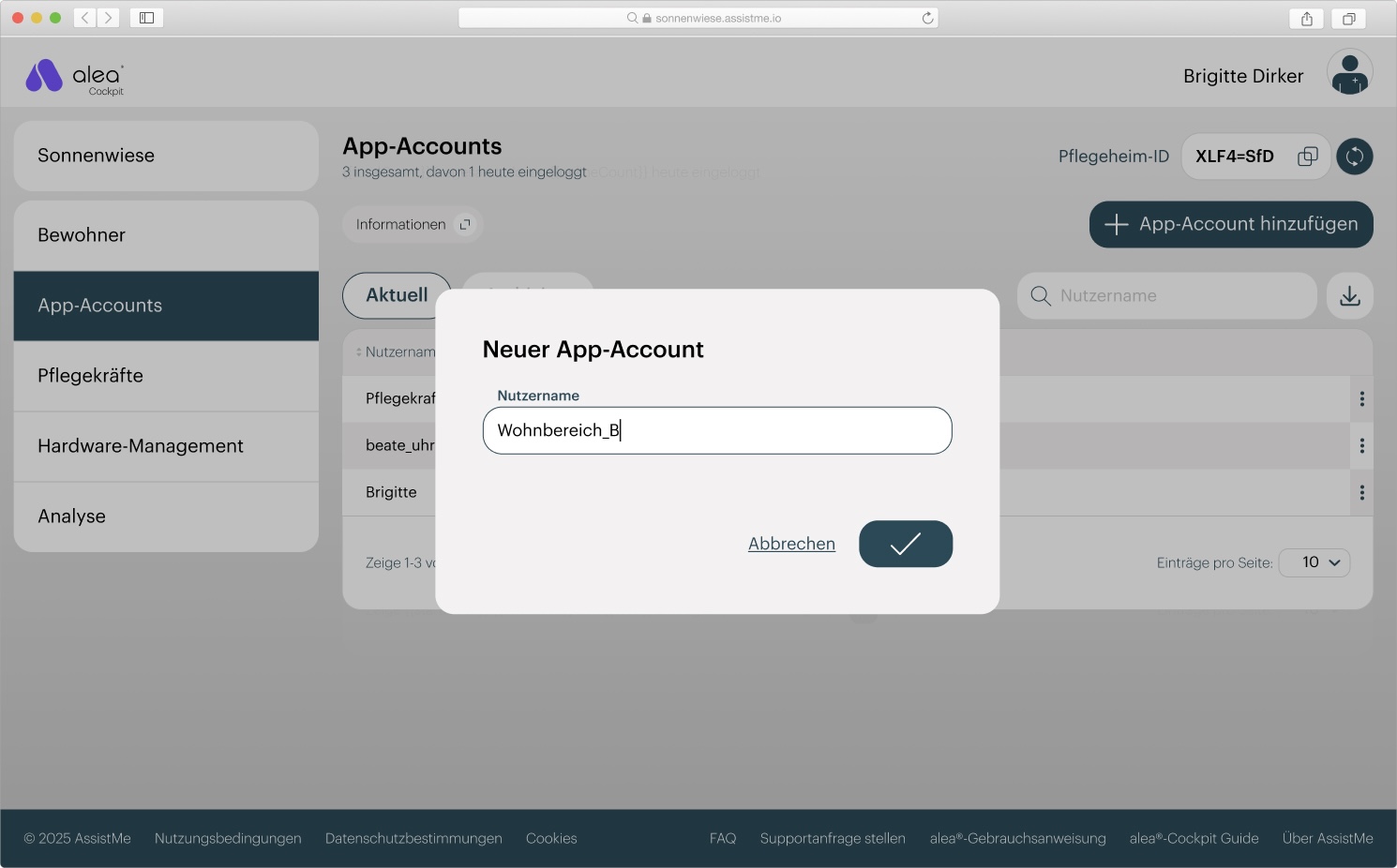
  • Saisissez le nom d’utilisateur souhaité et confirmez votre saisie en cliquant sur le bouton avec le symbole ✓.

  • Le compte est alors prêt à être utilisé. Le professionnel de santé concerné peut se connecter à l’alea-App à l’aide du nom d’utilisateur et de l’identifiant de l’établissement de soins (voir section 2.4.3).