
Informations générales
-
Les responsables des soins ou les utilisateurs administratifs désignés par l’exploitant gèrent les comptes utilisateurs prévus dans l’alea-Cockpit pour les différentes unités, zones ou contextes de soins définis.
-
Les informations d’accès et d’enregistrement nécessaires pour l’alea-App sont ensuite transmises aux utilisateurs ou groupes d’utilisateurs concernés via les canaux de communication sécurisés prévus.
Information relative à la présentation de l’alea-App dans le présent mode d’emploi
-
Les captures d’écran présentées sur cette page sont basées sur l’utilisation de l’alea-App sur des terminaux mobiles.
-
Les différentes zones et fonctions représentées dans l’application sont comparables sur le plan fonctionnel dans la version accessible via navigateur, mais leur apparence peut varier en fonction du terminal, du navigateur, de la version utilisée et de la taille d’affichage.
-
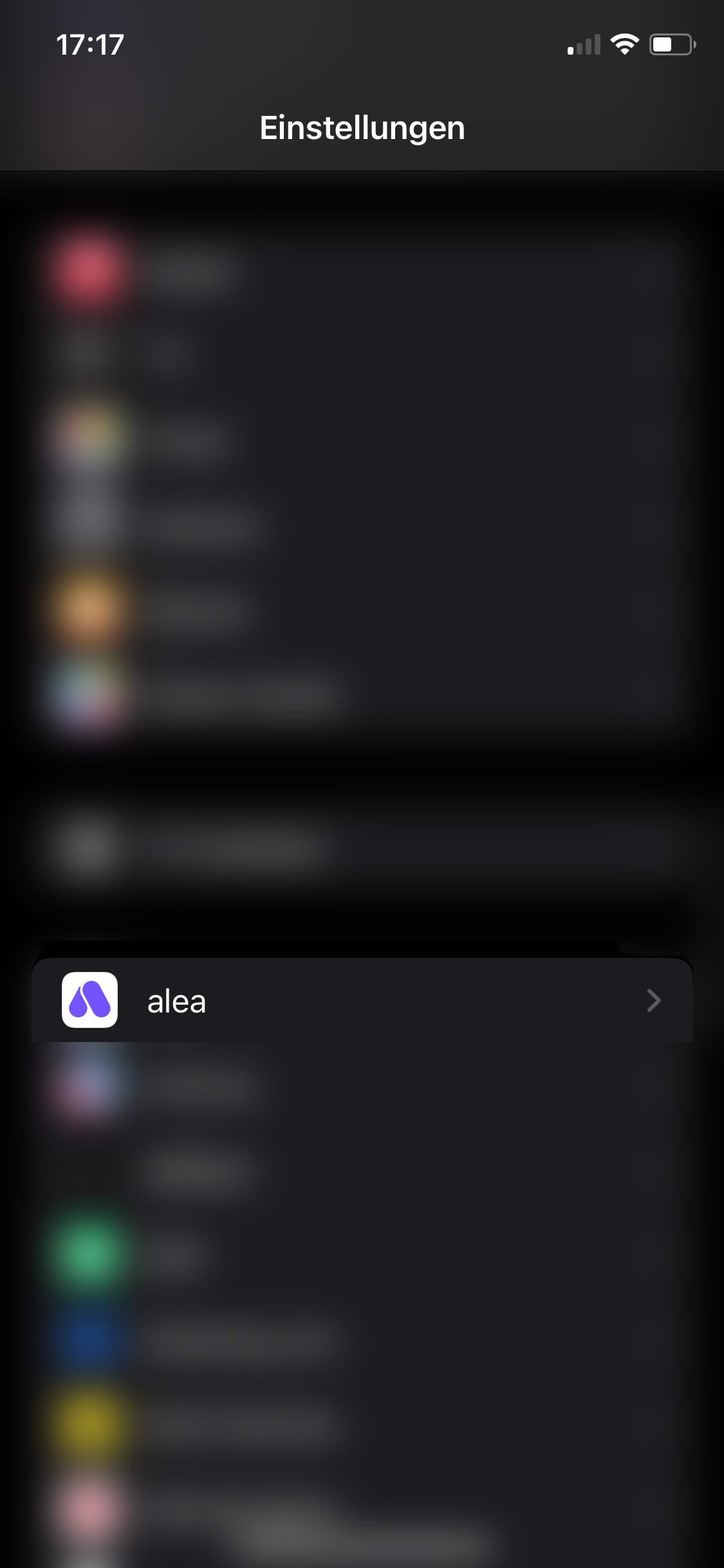
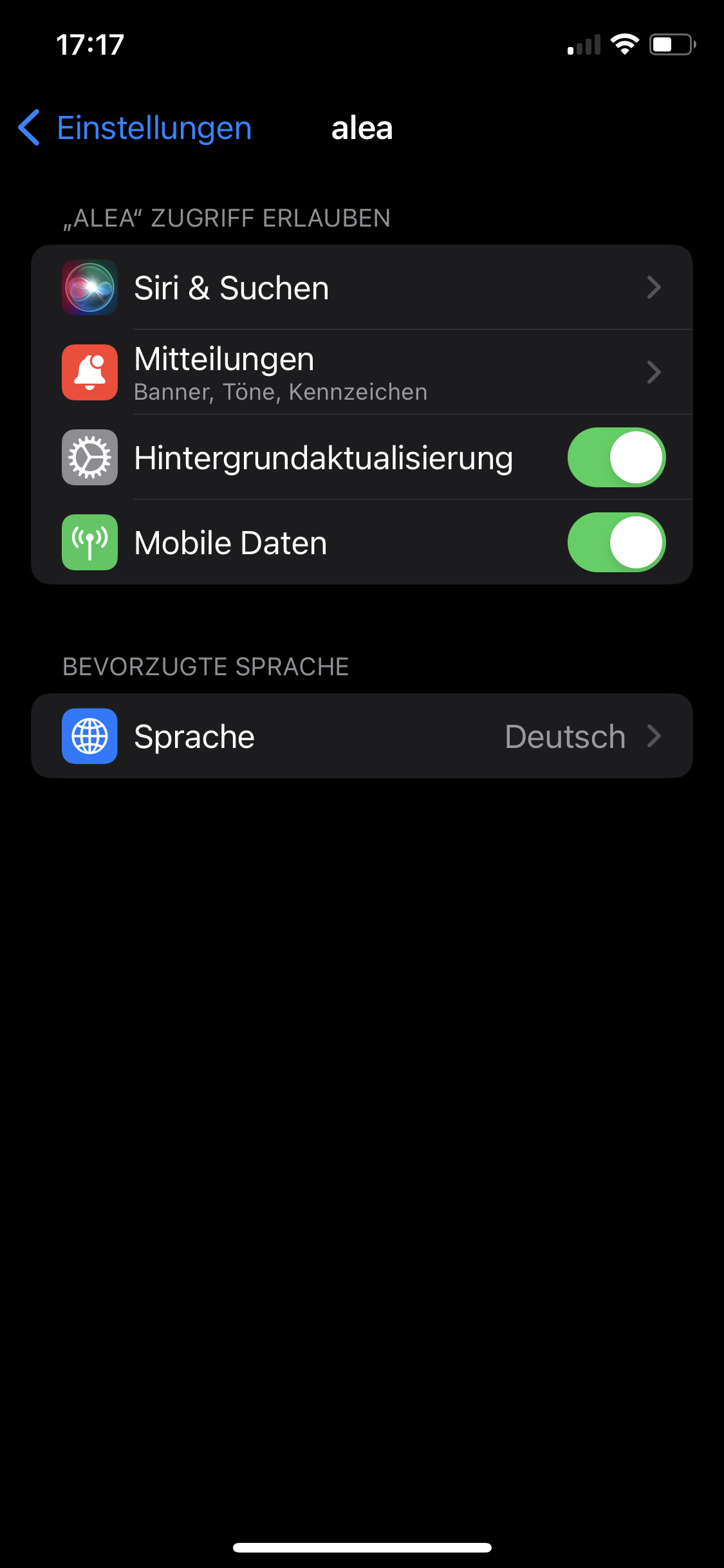
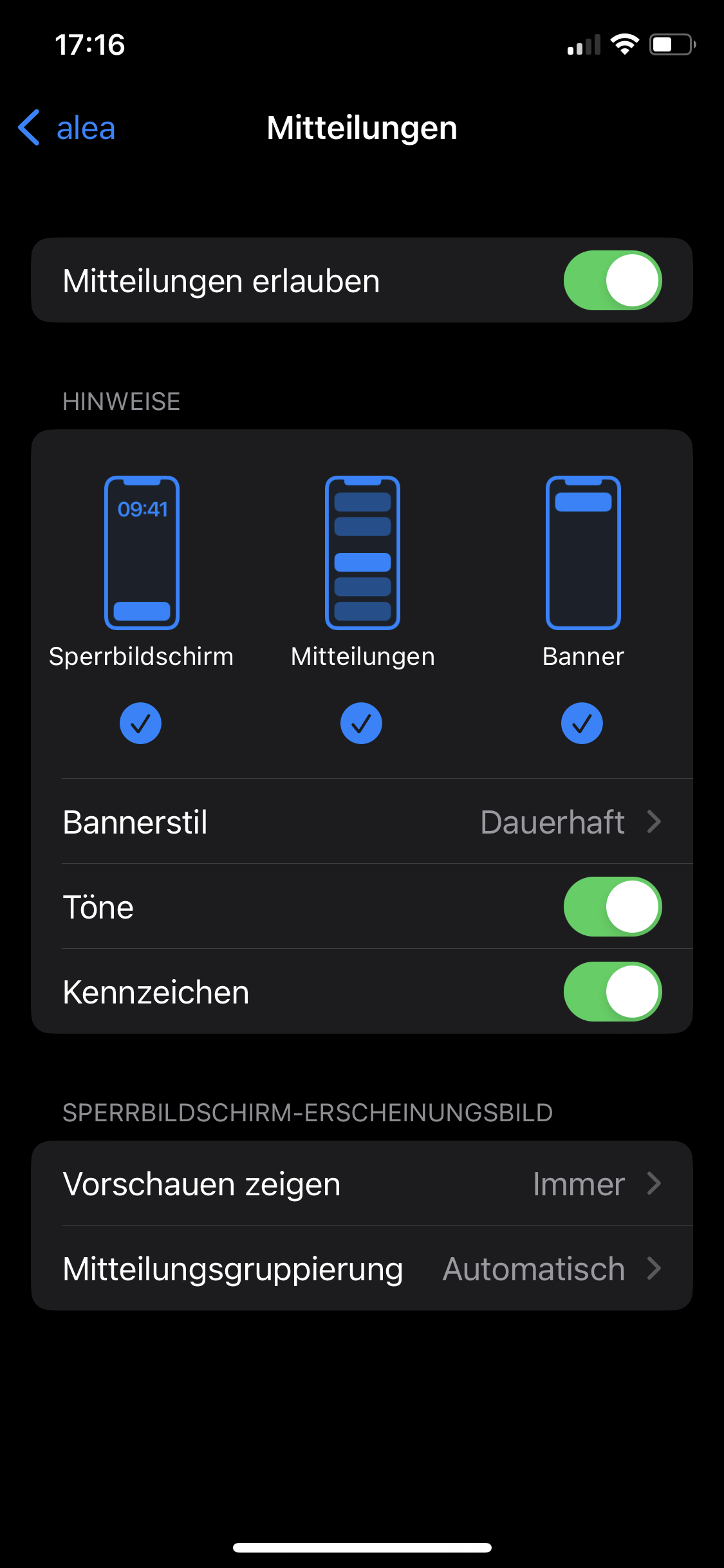
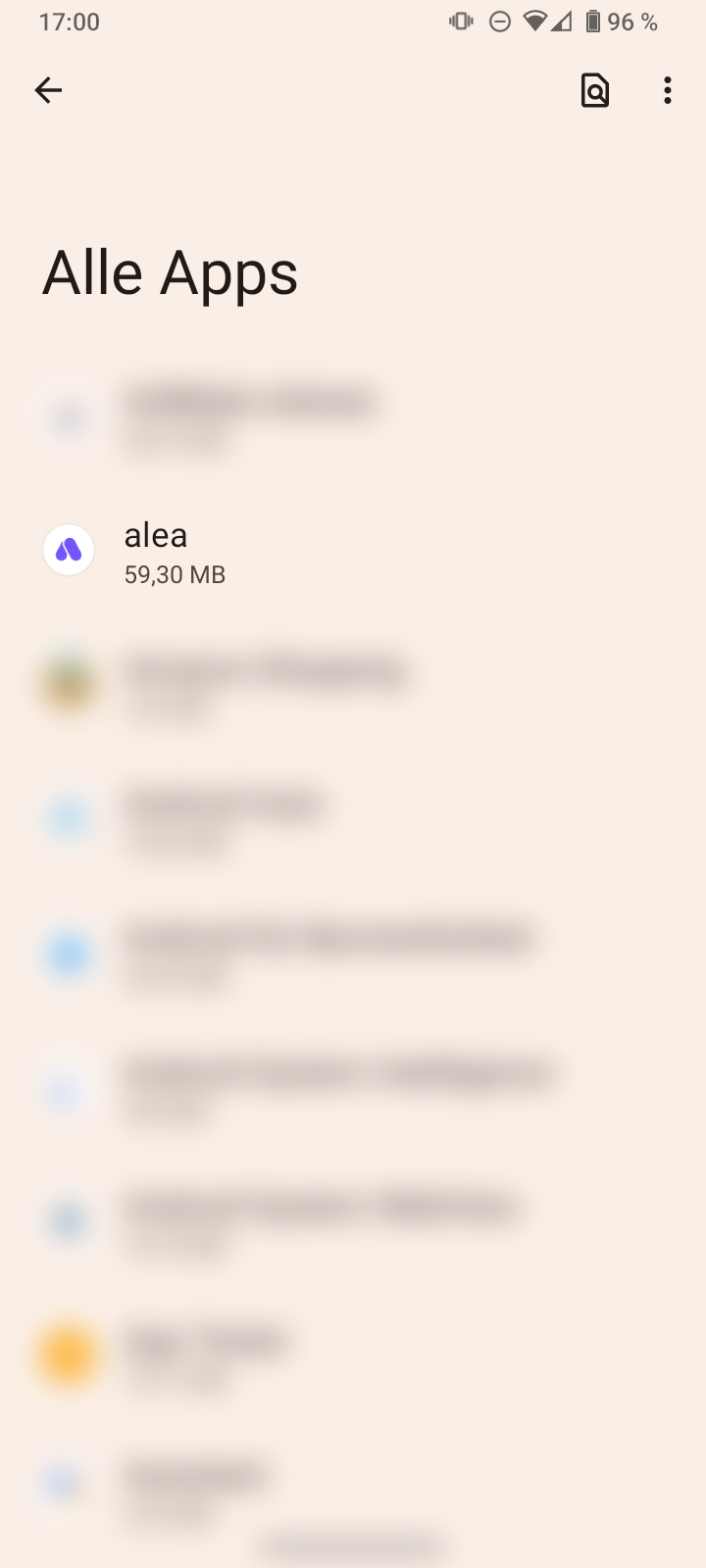
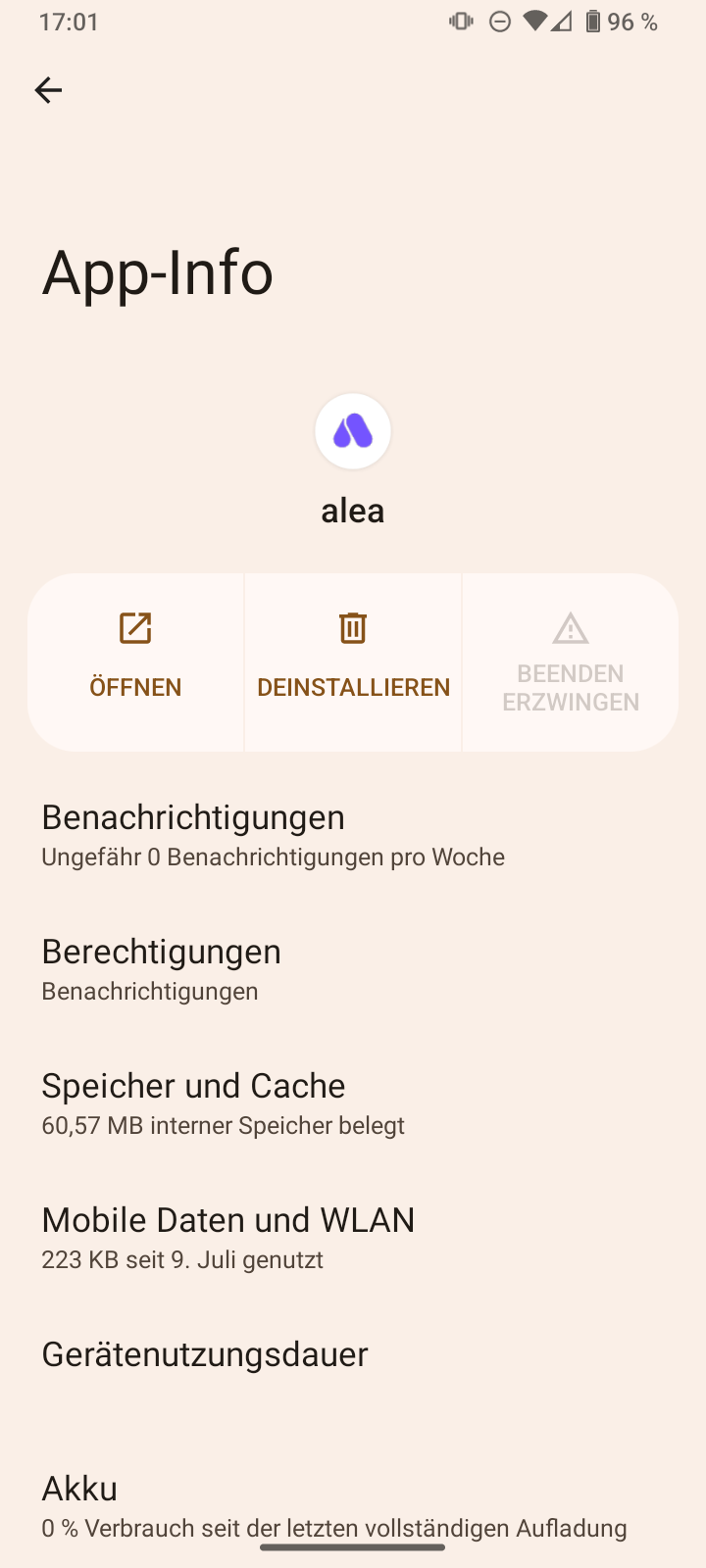
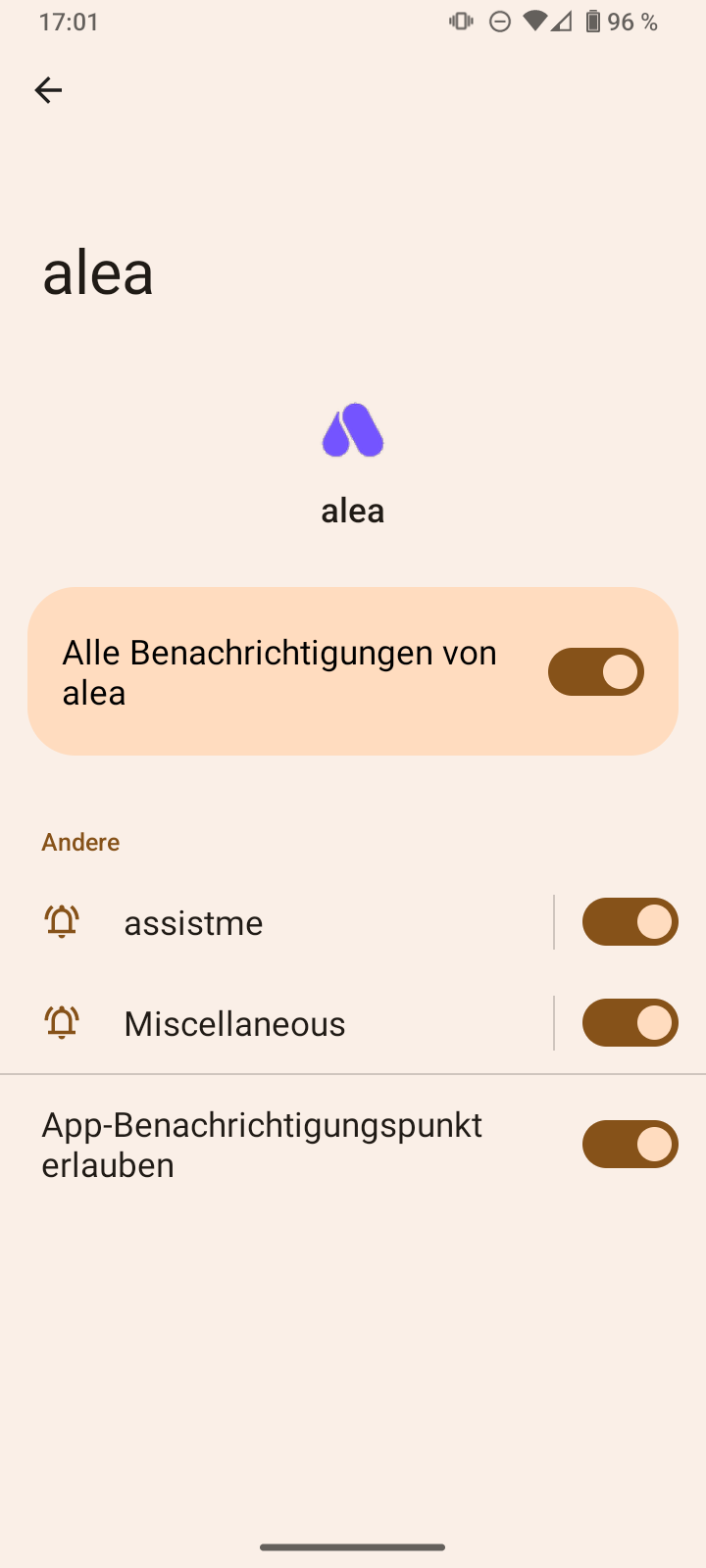
Les terminaux mobiles offrent en outre des fonctions spécifiques, telles que les paramètres système relatifs aux notifications.
-
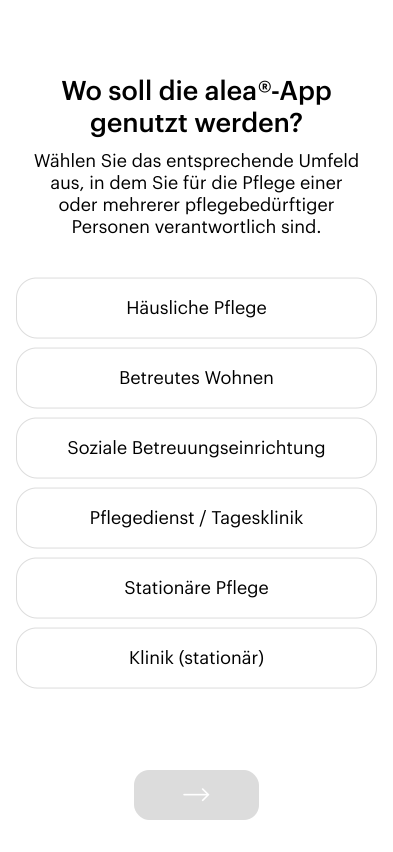
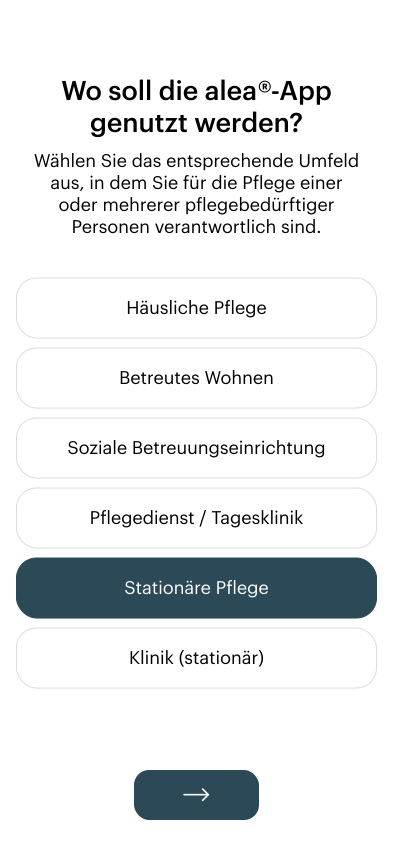
Les exemples visuels présentés sont issus d’un contexte de soins stationnaires utilisé à titre illustratif.
-
La logique fonctionnelle présentée est transposable à tous les contextes de soins prévus pouvant être sélectionnés.
-
Selon le contexte de soins choisi et la configuration définie par l’exploitant, de légères différences peuvent apparaître lors de l’inscription et de la première connexion.
Classification des exemples de connexion et d’inscription présentés
-
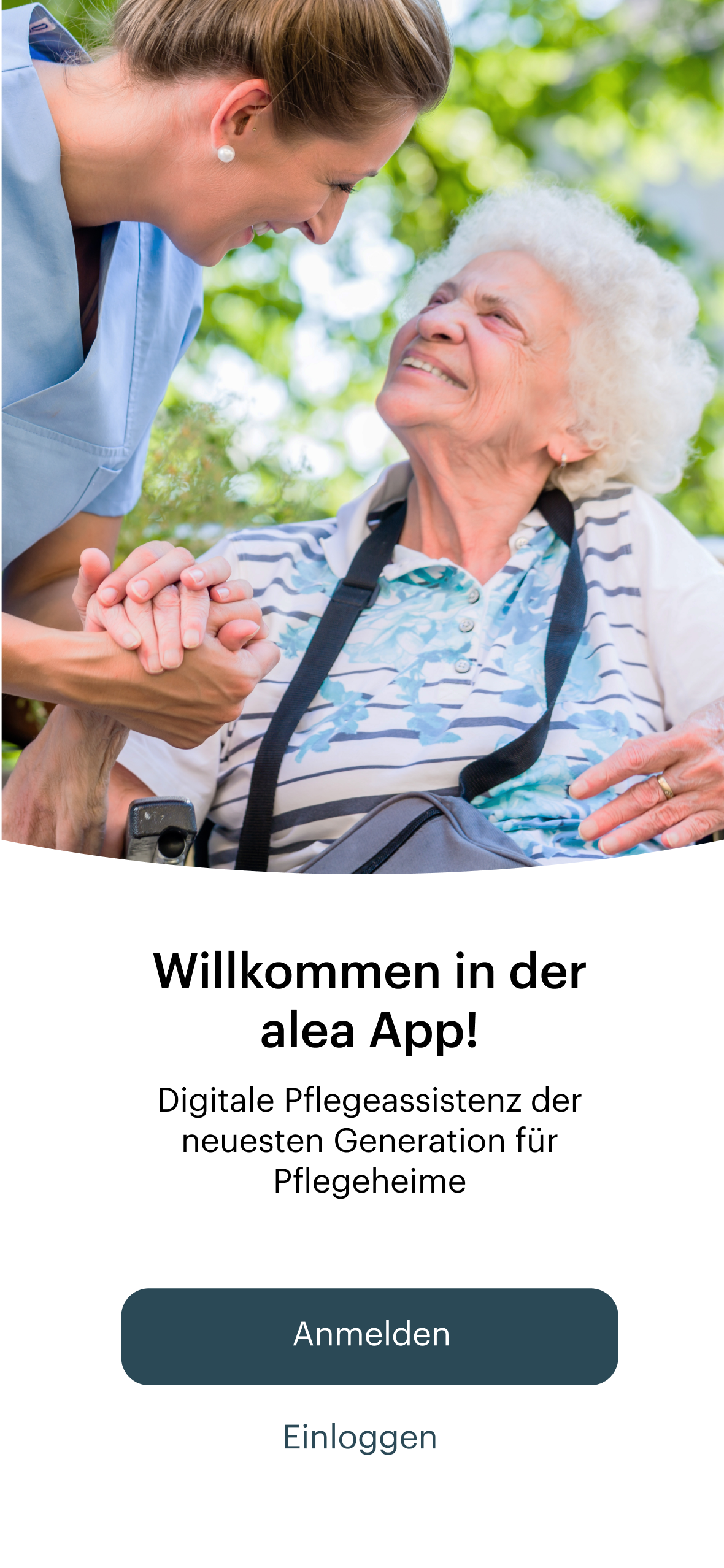
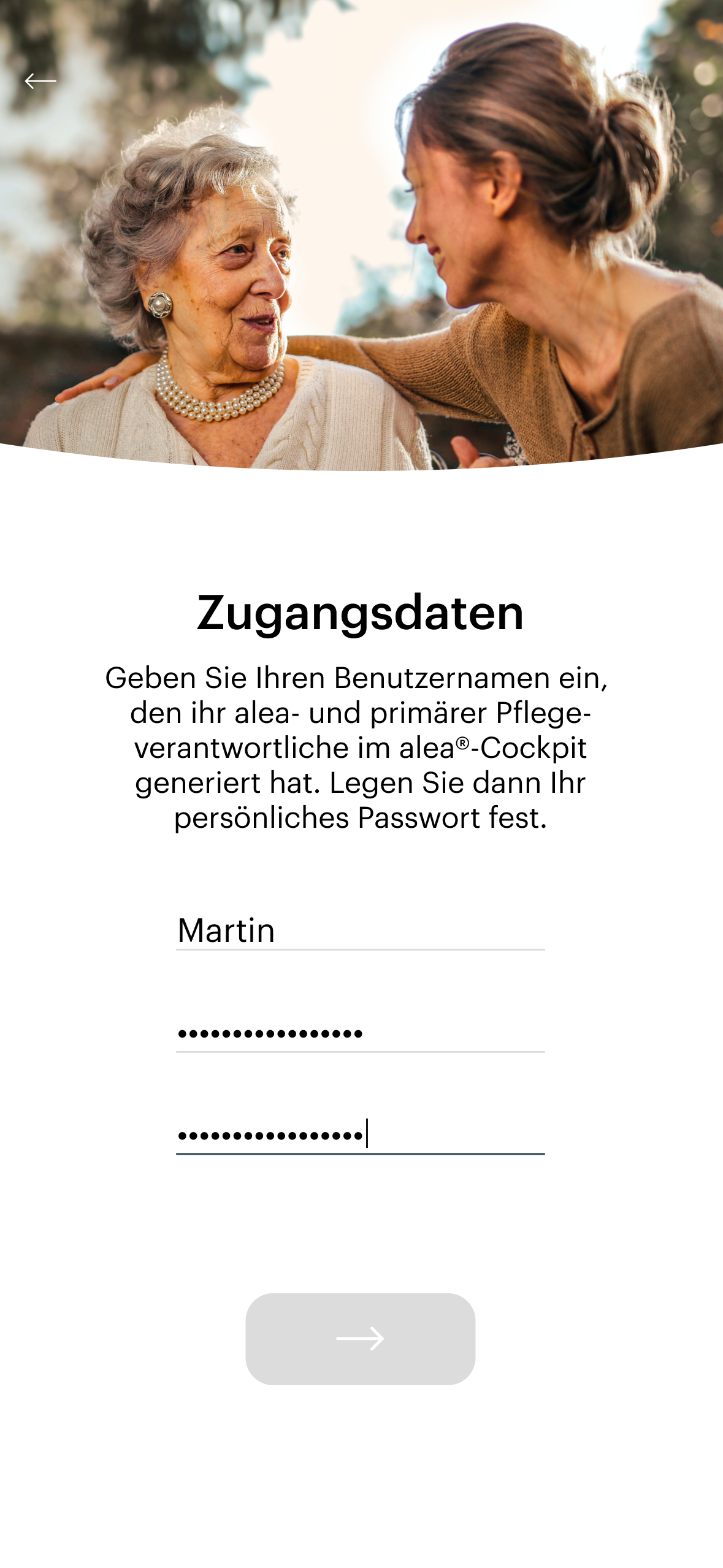
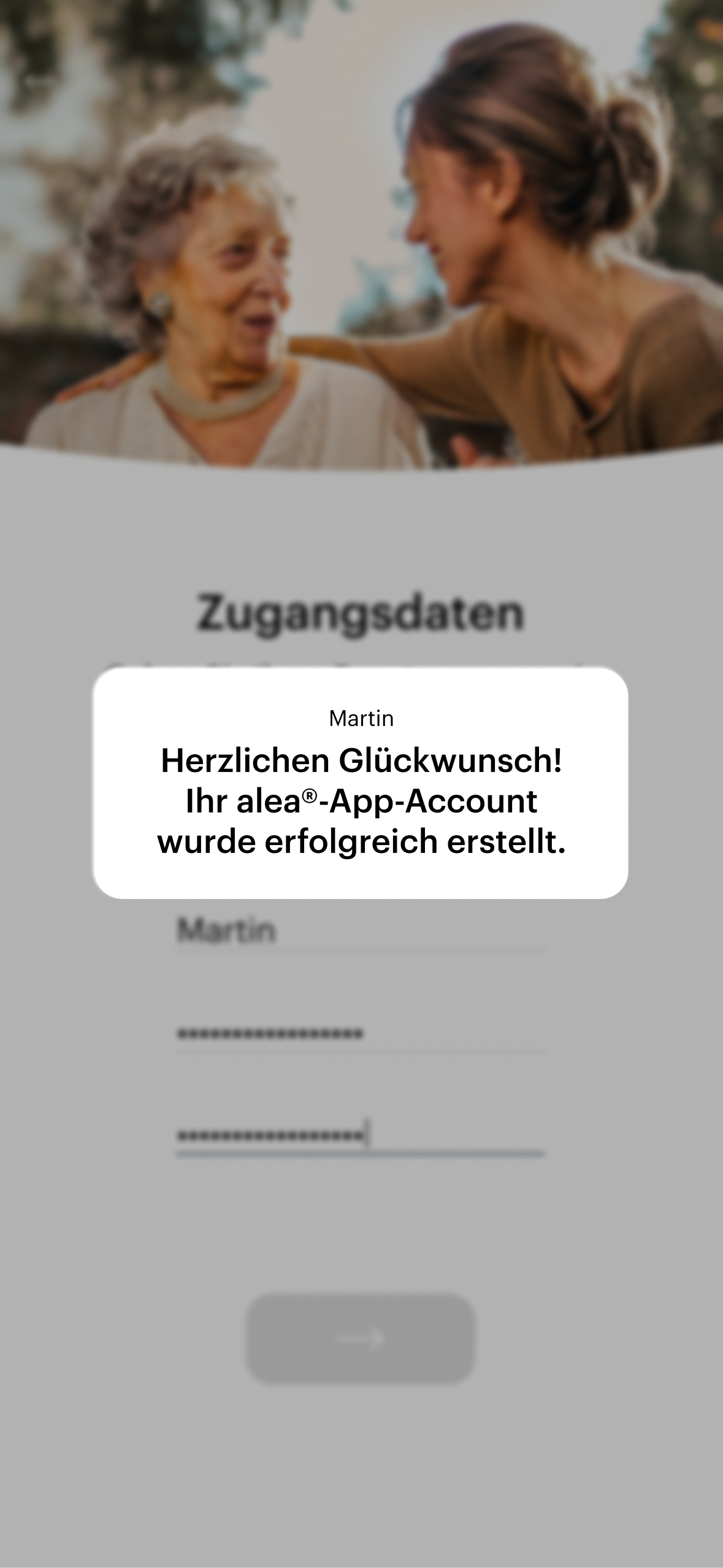
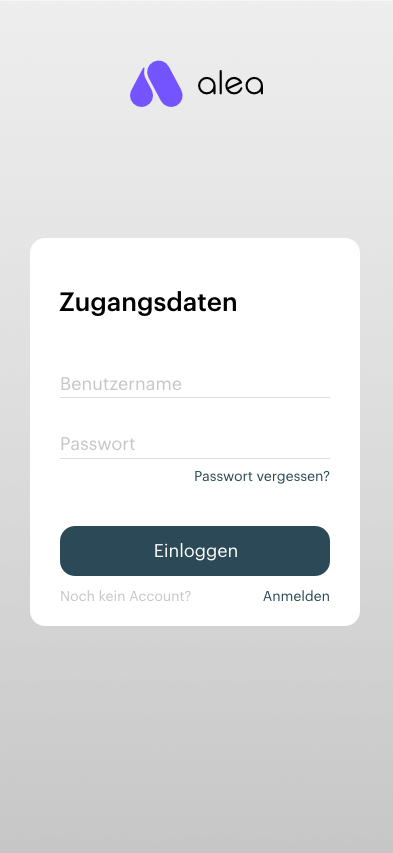
Les captures d’écran et les exemples de déroulement présentés dans cette section ont uniquement pour objectif d’illustrer une première connexion typique ainsi que l’enregistrement initial d’un utilisateur.
-
Selon la version du produit utilisée, le contexte de soins, le rôle de l’utilisateur, les fonctions activées ou les procédures organisationnelles de l’établissement, les intitulés, les champs de saisie, l’ordre des étapes ou les options affichées peuvent différer.
-
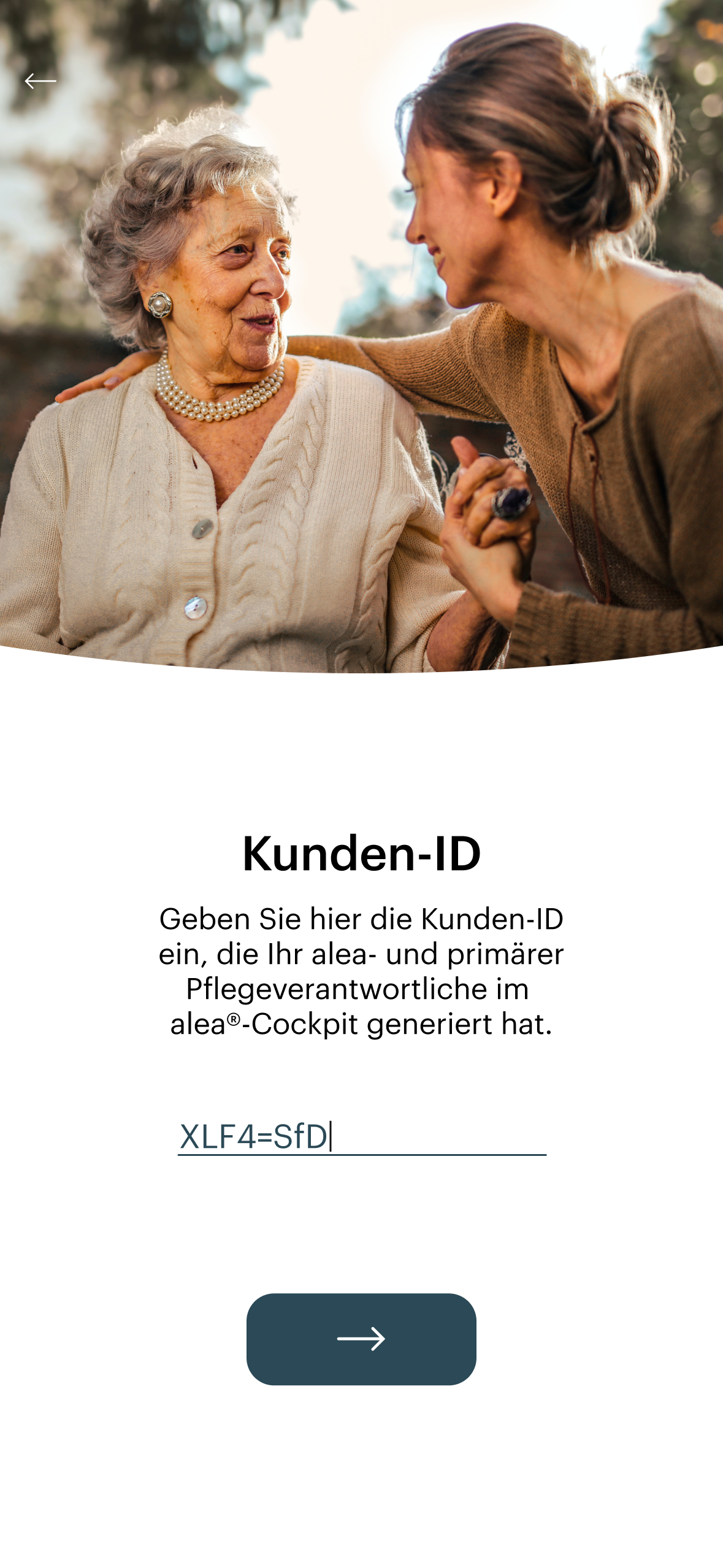
Les exemples présentés peuvent notamment contenir des identifiants utilisateurs, des noms d’unités de soins, des désignations d’organisation, des comptes de démonstration ou d’autres données de connexion utilisées uniquement à des fins d’illustration. Ces éléments servent exclusivement à expliquer le déroulement et ne constituent ni des données d’accès réelles ni des intitulés obligatoires.
-
Pour l’utilisation effective du système, seules les données d’accès et les autorisations de rôles fournies par les responsables des soins, les responsables du système ou AssistMe font foi.
Exemples d’écrans pour la première utilisation de l’alea-App
Sélection du contexte de soins – exemple « Soins stationnaires »
|
Étape 1 sur 3 |
|---|
|
|
Étape 2 sur 3 |
|---|
|
|
Étape 3 sur 3 |
|---|
|
Sélection du contexte de soins – exemple « Soins à domicile »
|
Étape 1 sur 3 |
|---|
|
|
Étape 2 sur 3 |
|---|
|
|
Étape 3 sur 3 |
|---|
|
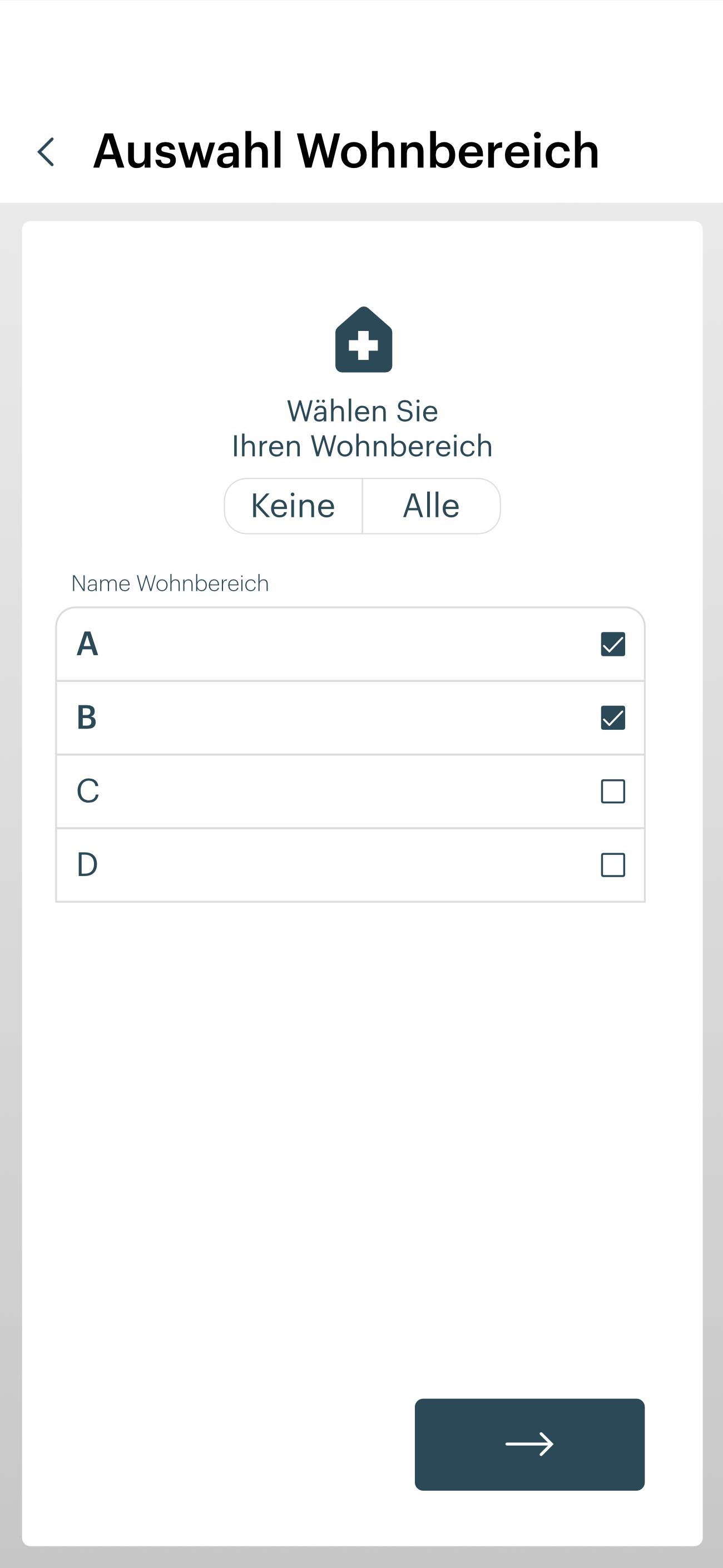
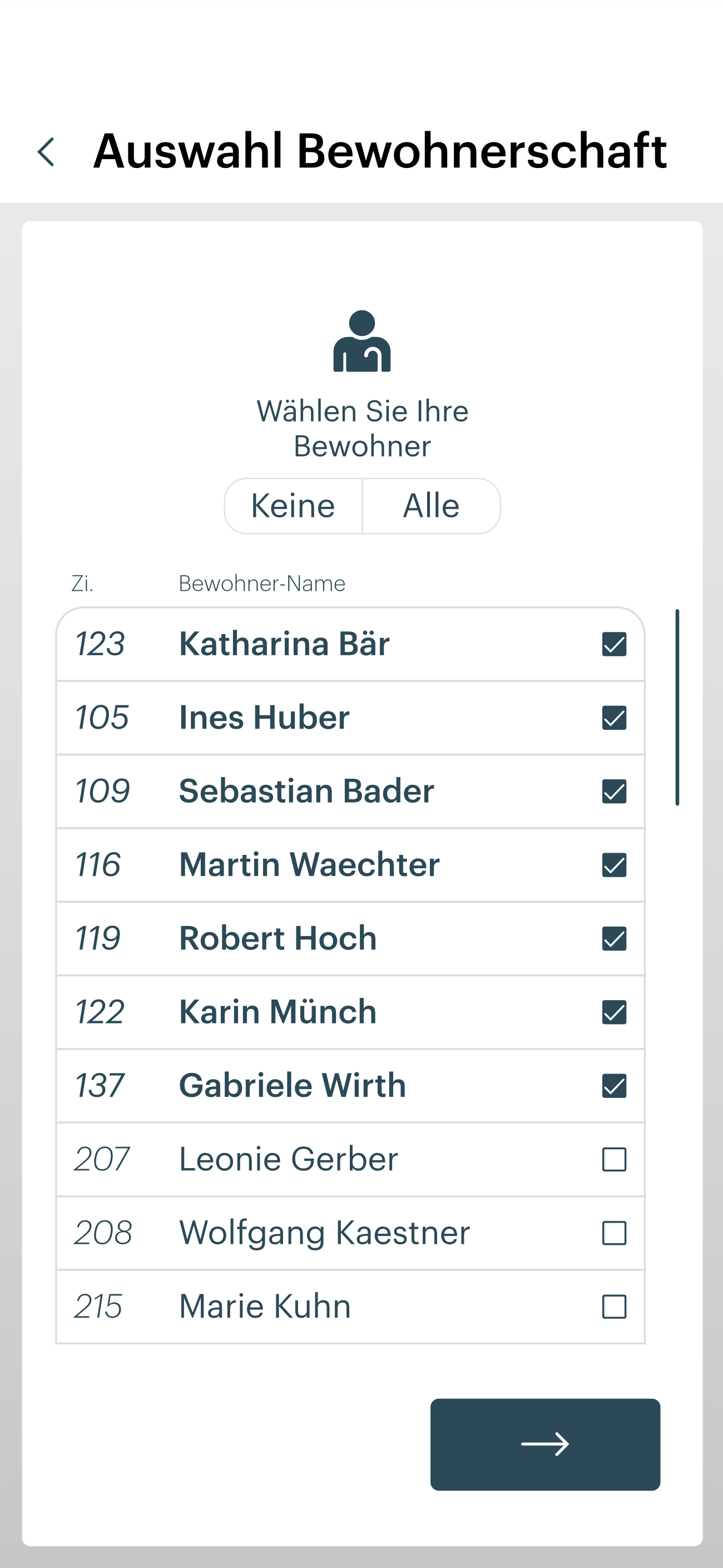
Sélection des unités de soins et des résidents (établissement de soins)
|
Étape 1 sur 3 |
|---|
|
|
Étape 2 sur 3 |
|---|
|
|
Étape 3 sur 3 |
|---|
|
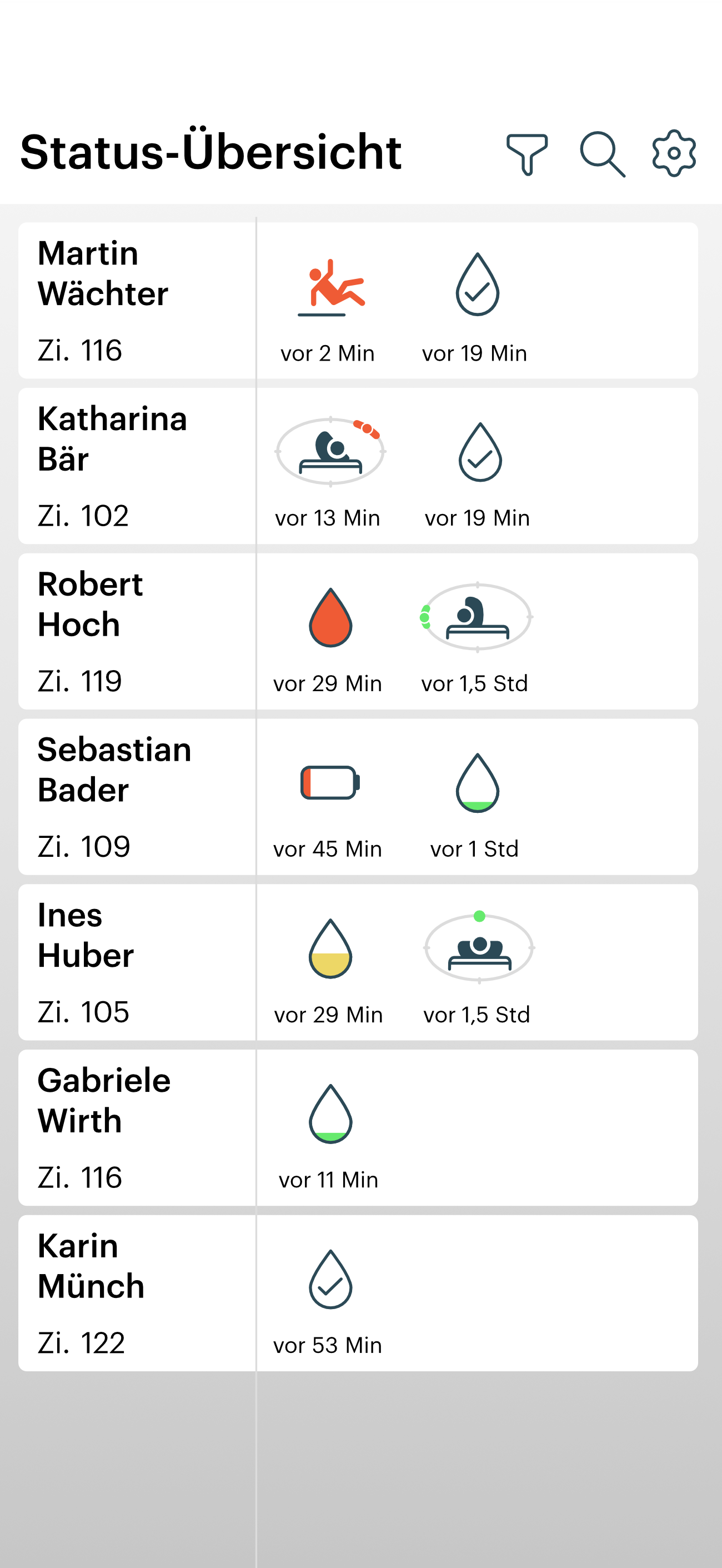
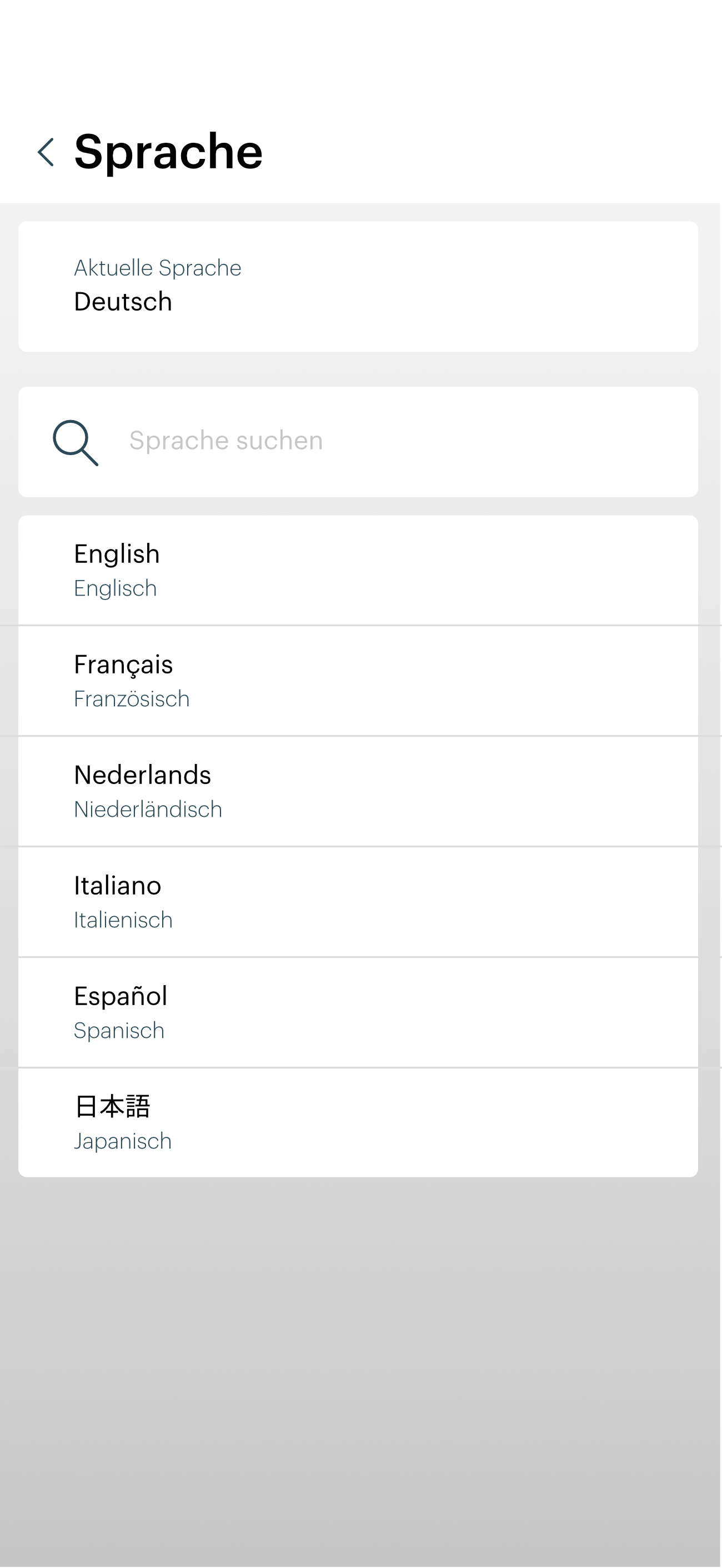
Sélection de la langue dans l’alea-App
|
Étape 1 sur 3 |
|---|
|
|
Étape 2 sur 3 |
|---|
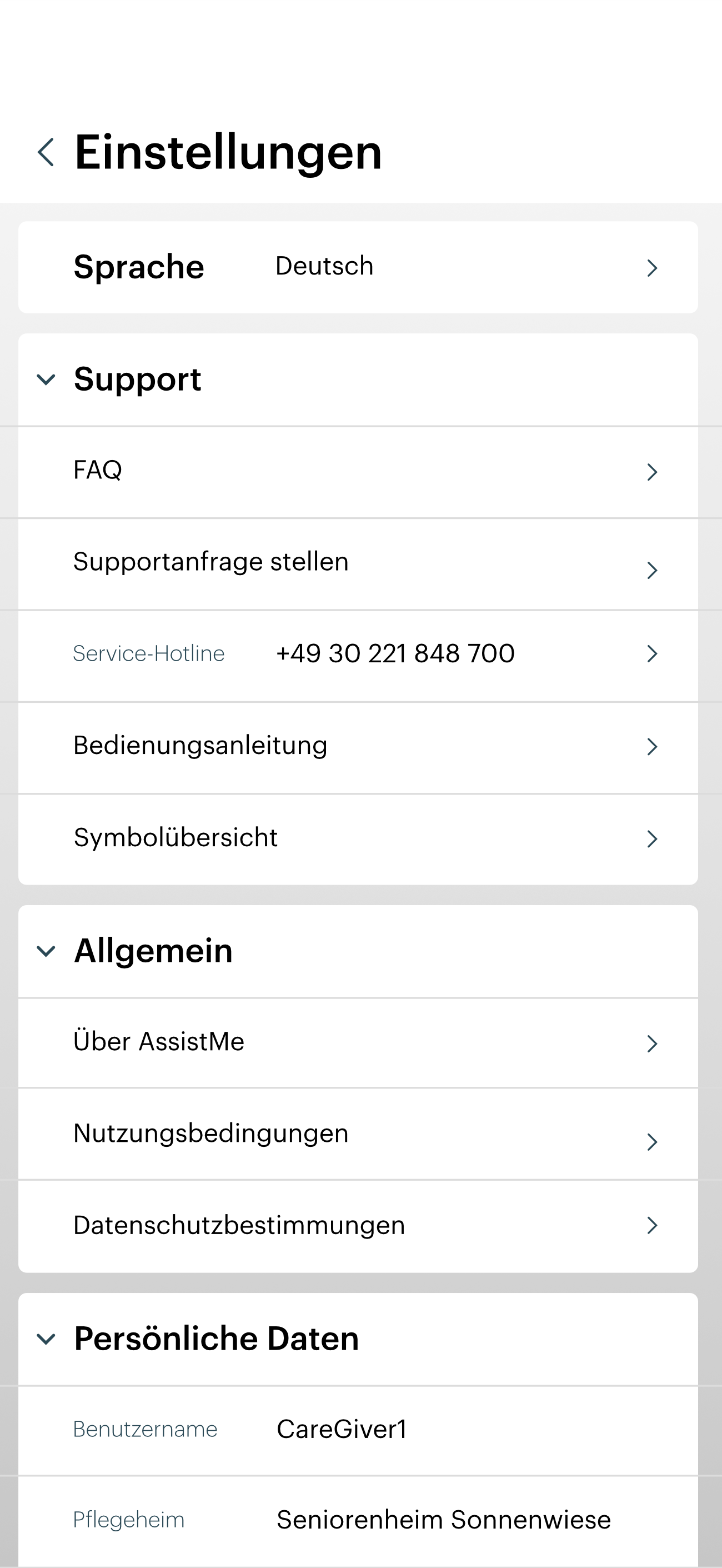
Dans la section « Paramètres », vous trouverez différentes possibilités d’assistance.
|
|
Étape 2 sur 3 |
|---|
|
Activation des notifications sur iOS
.png?cb=7ff5c7cd9fc95aaab2b3811711a05563)
|
Étape 1 sur 3 |
|---|
|
|
Étape 2 sur 3 |
|---|
|
|
Étape 3 sur 3 |
|---|
|
Activation des notifications sur Android

|
Étape 1 sur 3 |
|---|
|
|
Étape 2 sur 3 |
|---|
|
|
Étape 3 sur 3 |
|---|
|
Information relative au service
-
Selon les besoins, l’installation initiale et la vérification du bon fonctionnement peuvent être réalisées sur site par AssistMe ou par un partenaire autorisé.
-
Dans certains cas, l’installation initiale et la mise en service peuvent également être effectuées sous la responsabilité de l’utilisateur.
-
Une inspection visuelle appropriée permet de vérifier que tous les composants fonctionnent correctement et sont raccordés conformément aux descriptions figurant dans les chapitres précédents.