Remarques
-
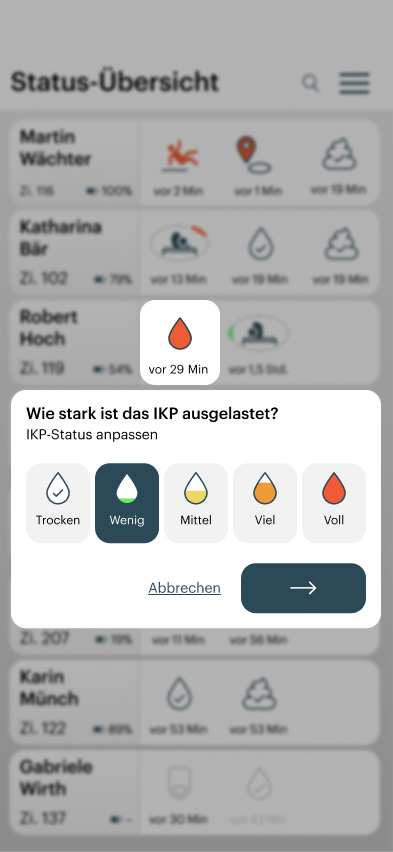
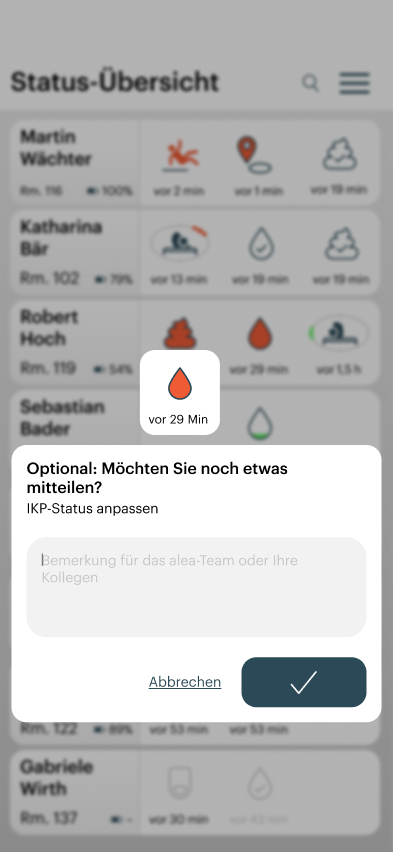
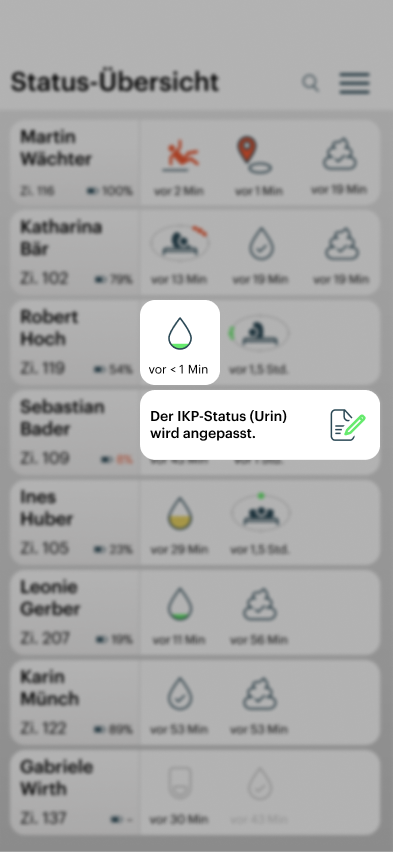
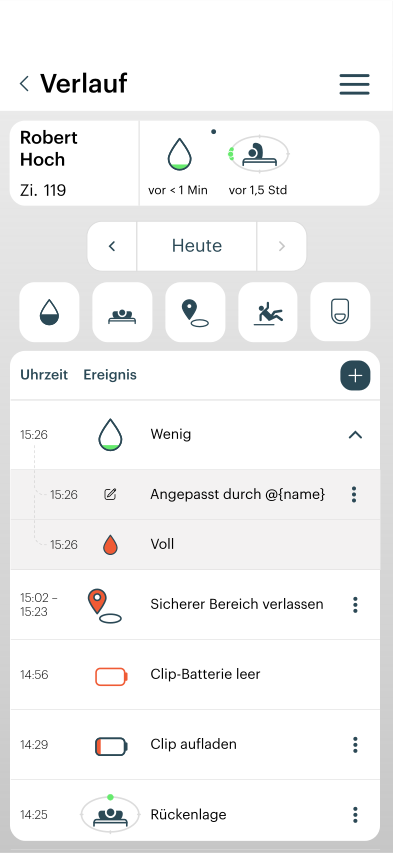
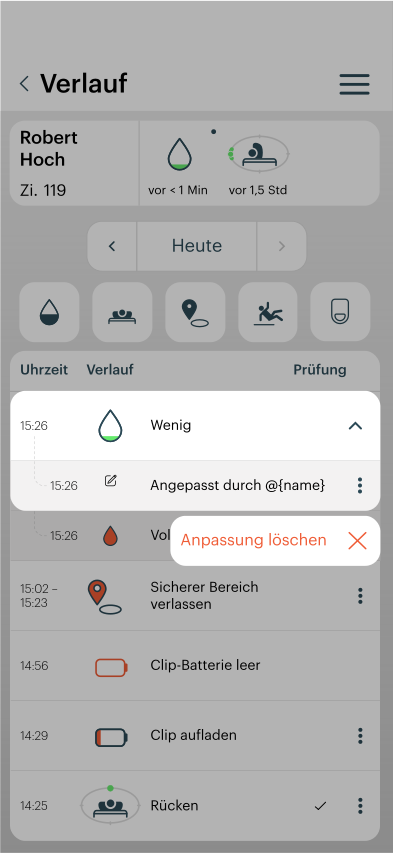
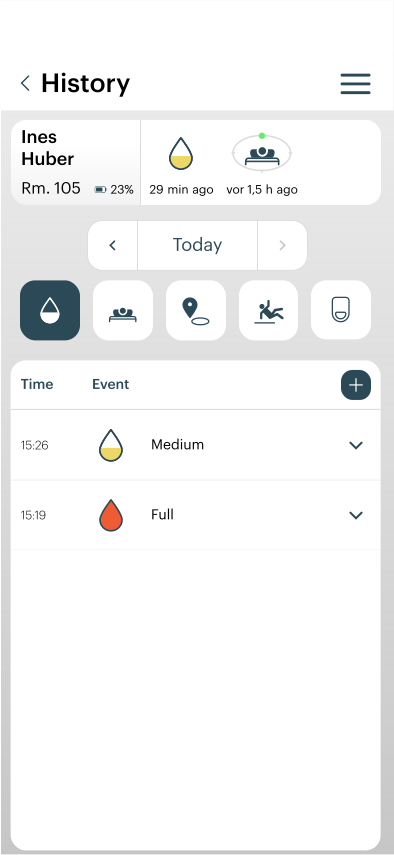
Cette fonction permet de comparer les observations effectuées par l'utilisateur avec les informations et les indicateurs d'état affichés dans l'application alea et, si nécessaire, de les documenter au moyen d'une correction manuelle, par exemple lorsque le niveau de remplissage observé diffère du niveau affiché.
-
L'affichage repose sur des niveaux de remplissage prédéfinis. Dans le contexte des soins, des niveaux adjacents peuvent être considérés comme équivalents d'un point de vue clinique. Par exemple, un niveau de remplissage maximal affiché peut, dans certains cas, correspondre à une situation qui serait évaluée comme un niveau de remplissage élevé.
-
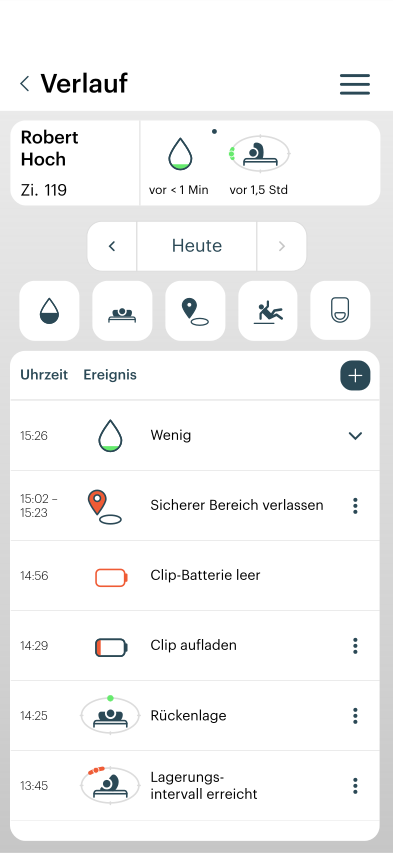
La documentation manuelle permet d'enregistrer ces écarts de manière transparente et traçable dans le contexte de la prise en charge.
-
Ces enregistrements contribuent à la transparence des soins ainsi qu'à l'évaluation continue de la qualité des notifications en pratique.
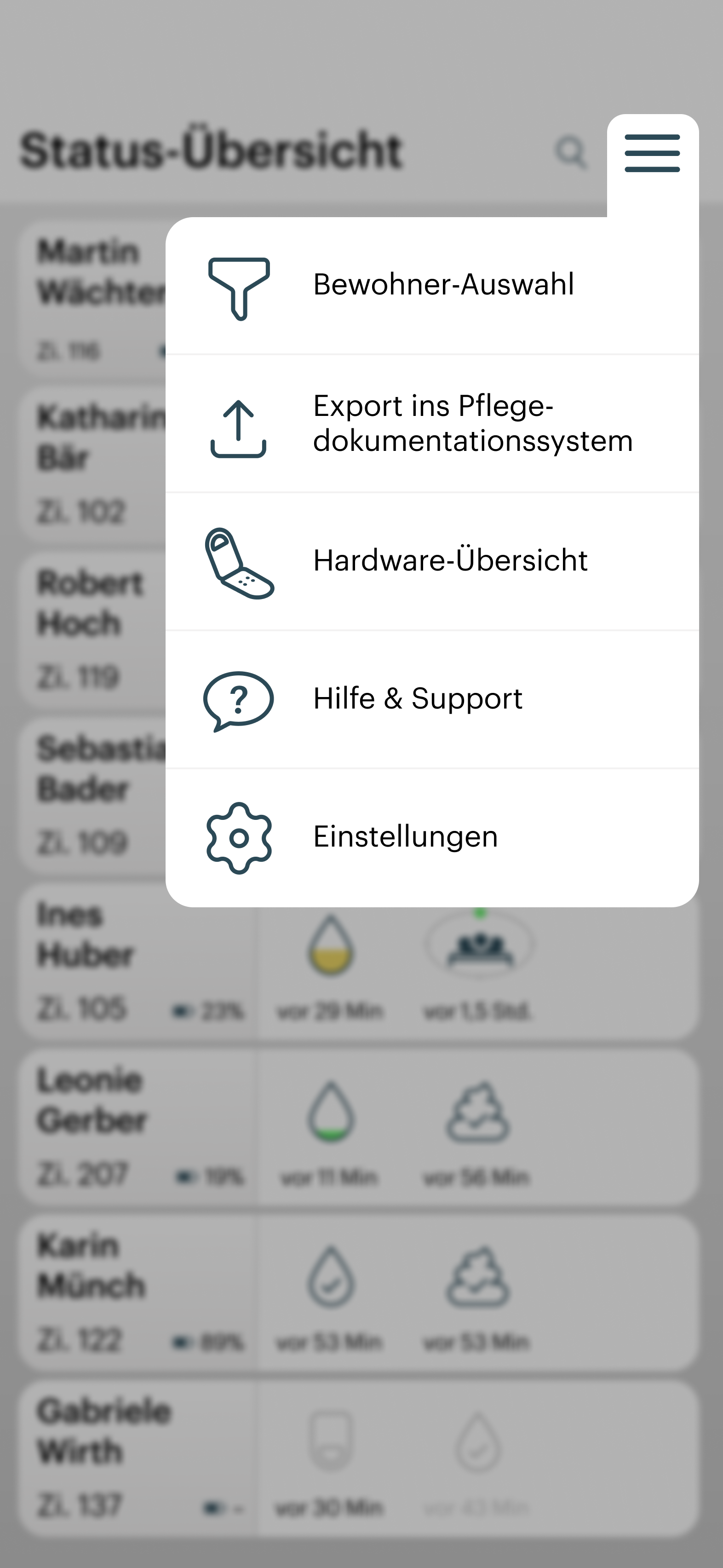
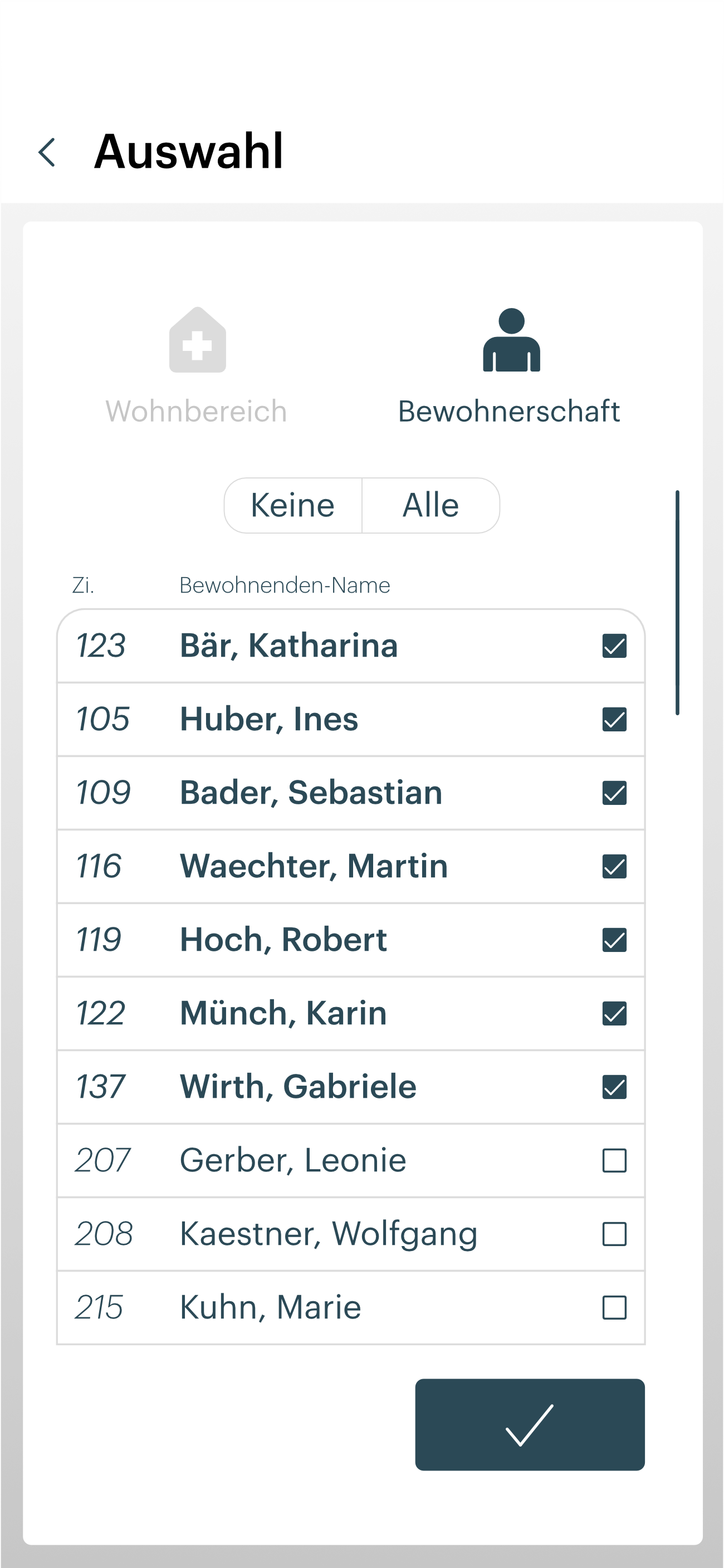
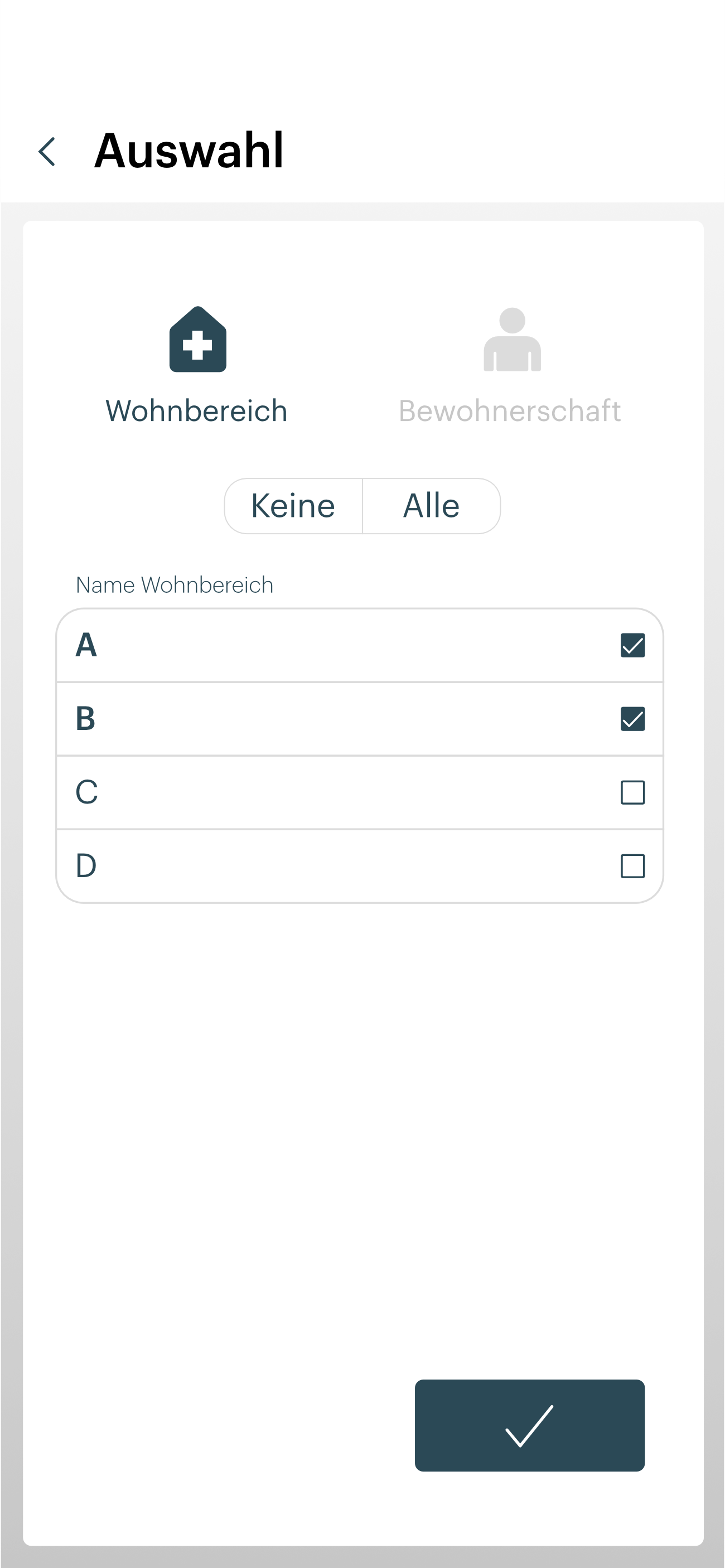
Sélectionner les bénéficiaires des soins et l’établissement de soins
|
|
|---|---|
|
|
|
|
|
|
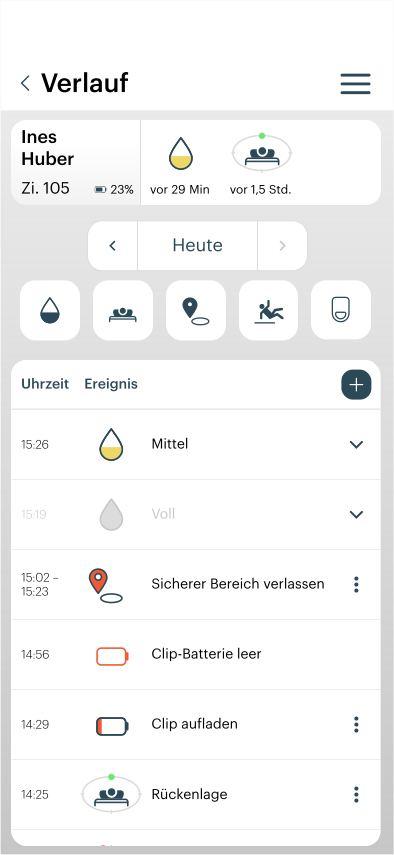
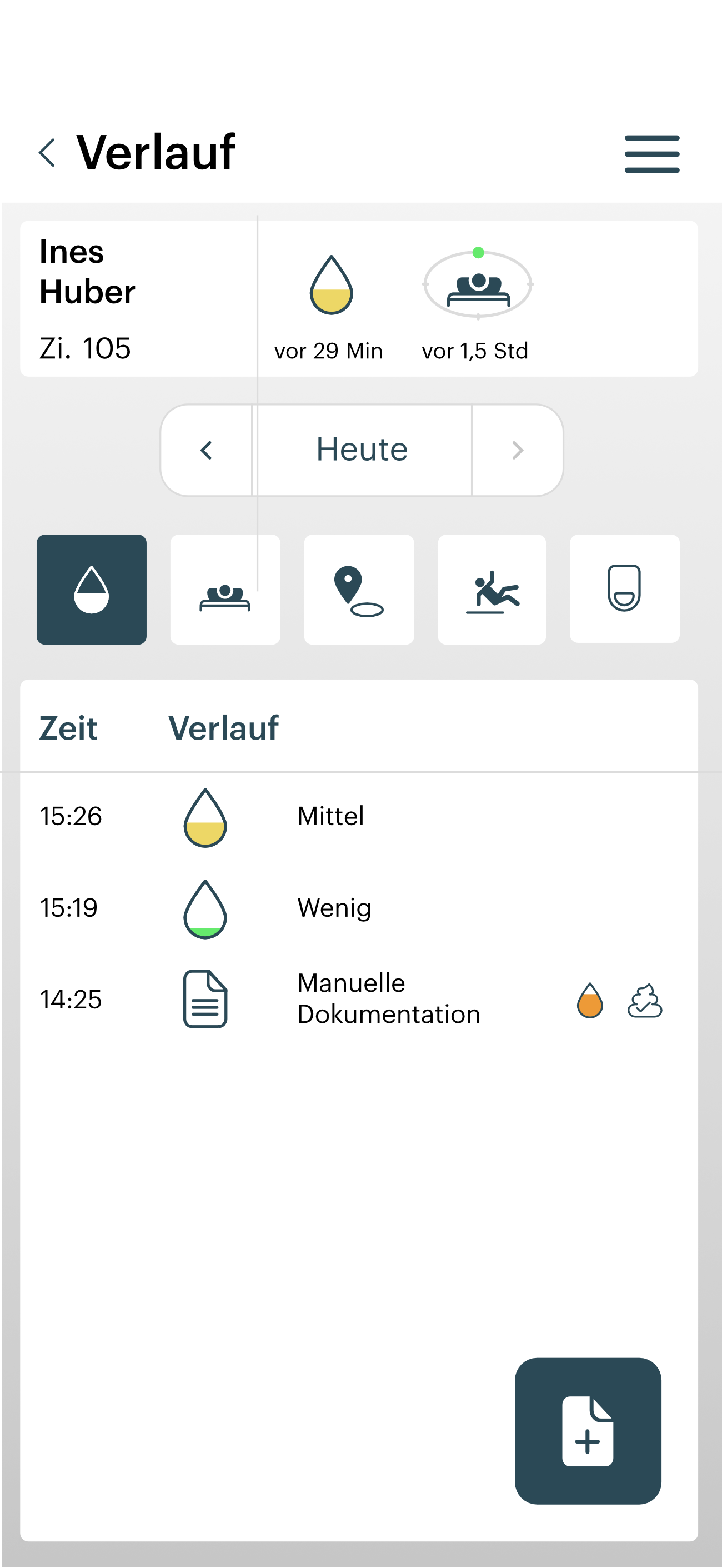
Filtrer l’historique d’un bénéficiaire des soins
|
|
|---|---|
|
|
|
|
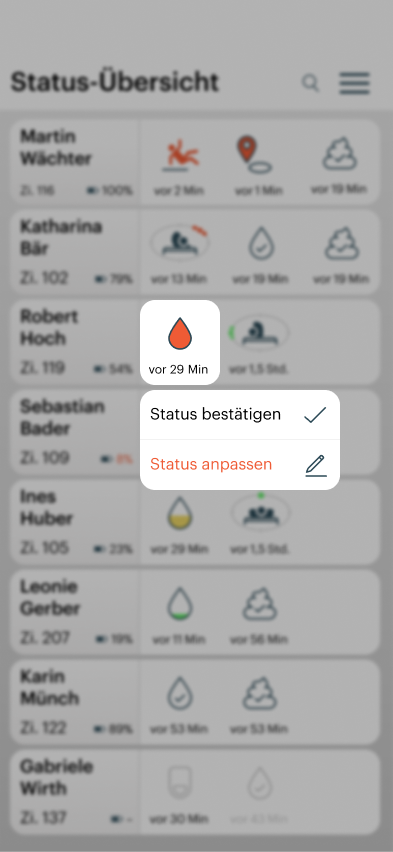
Modifier un événement
|
|
|
|
|
|
|
|
|
|
Supprimer une modification
|
|
|---|---|
|
|
|
|
|
|
Filtrer l’historique d’un bénéficiaire des soins
|
|
|
|
|
|
|
|
Consulter les informations relatives à un bénéficiaire des soins et au matériel qui lui est attribué
|
|
|---|---|
|
|
|
|
|
|
Informations générales pour l’utilisation quotidienne de l’alea-App
Si certains éléments sont absents dans l’alea-App (alea-Docks, données des bénéficiaires des soins, etc.), adressez-vous directement aux responsables des soins ou aux responsables du système.
-
Tous les bénéficiaires des soins ne sont pas nécessairement autorisés à utiliser alea et peuvent donc ne pas apparaître dans l’application.
-
L’utilisation simultanée par plusieurs utilisateurs autorisés peut influencer temporairement la visibilité de certains contenus.
-
Un bénéficiaire des soins peut également avoir été temporairement mis en pause ou affecté à une autre unité.
-
Vérifiez dans ce cas si le bénéficiaire des soins a été affecté à un autre secteur ou à une autre unité.
-
Vérifiez également l’unité ou le secteur actuellement sélectionné dans la vue des filtres.
Trois saisies incorrectes du mot de passe lors de la connexion
-
Après plusieurs saisies incorrectes du mot de passe, l’accès peut être temporairement bloqué.
-
Dans ce cas, les responsables des soins ou les responsables du système réinitialisent le mot de passe ou attribuent de nouvelles données d’accès.
-
Seules les données d’accès autorisées pour votre rôle utilisateur sont déterminantes.
Si vous êtes affecté à une unité incorrecte
-
La sélection de l’unité ou du secteur actuellement visible peut être modifiée dans la rubrique « Paramètres ».
-
Si l’unité concernée n’apparaît pas du tout, son affectation doit être vérifiée et corrigée dans l’alea-Cockpit par les responsables des soins ou les responsables du système.
Identifiants de connexion et identifiant de l’établissement de soins pour l’alea-App
-
Le nom d’utilisateur, le mot de passe ainsi que, le cas échéant, les affectations à une unité ou à un établissement de soins sont fournis par les responsables des soins ou les responsables du système.
-
Les captures d’écran présentées à titre d’exemple servent uniquement à l’illustration et peuvent différer des désignations effectivement utilisées.
Vue d’ensemble des symboles dans l’alea-App
-
Une vue d’ensemble de tous les symboles d’état pertinents est disponible dans la rubrique « Paramètres ».
-
Les symboles correspondant aux fonctions activées pour votre profil y sont expliqués.
-
Des aperçus des symboles ou des aides rapides propres à l’unité de soins peuvent également être utilisés en complément.
Retour d’information en cas de notifications ou d’indications d’état divergentes
-
Les écarts observés entre la situation réelle de prise en charge et les informations, indicateurs d'état, notifications ou rappels affichés dans l'application alea doivent être documentés et transmis aux professionnels de santé responsables.
-
La fonction de correction manuelle ou de documentation complémentaire peut être utilisée à cette fin.
-
Ces retours contribuent à la transparence des soins au quotidien ainsi qu'à l'évaluation continue de la qualité des notifications en pratique.
Si les notifications sont affichées avec retard ou ne sont pas affichées
-
Les notifications peuvent être retardées ou ne pas être affichées lorsqu'un alea Clip se trouve temporairement hors de portée d'une alea Dock ou d'un alea Router, ou lorsque la connexion réseau est limitée.
-
Cette situation peut notamment se produire dans des zones extérieures ou dans des environnements où la couverture de l'infrastructure est insuffisante.
-
Une fois la connexion rétablie, les données enregistrées sont transmises et affichées dans l'application alea avec le délai correspondant.
-
Les notifications push et les rappels peuvent être retardés ou ne pas être délivrés. Les informations et indicateurs d'état affichés dans l'application alea ainsi que l'évaluation professionnelle de la situation de soins restent déterminants.
Notifications push sur les appareils mobiles
-
Pour recevoir certaines modifications d'état, notifications ou rappels sous forme de notifications push sur un smartphone ou une tablette, les notifications push de l'application alea doivent être activées sur l'appareil mobile.
-
Les notifications push complètent les informations affichées dans l'application alea. Elles peuvent être retardées ou ne pas être délivrées.
-
Indépendamment de leur affichage sous forme de notification push, les informations, indicateurs d'état, notifications et rappels correspondants restent disponibles dans l'application alea.
Fiabilité des symboles d’état affichés
-
Les informations, indicateurs d'état, notifications et rappels affichés dans l'application alea ont pour objectif d'aider les professionnels de santé à organiser, planifier et prioriser les activités de soins.
-
Ils doivent toujours être évalués en tenant compte de la situation réelle de prise en charge.
-
En cas de divergence entre les informations affichées dans l'application et la situation réelle, une correction manuelle ou une documentation complémentaire peut être effectuée.
-
Ces enregistrements contribuent à la transparence des soins ainsi qu'à l'évaluation continue de la qualité des notifications en pratique.
Notifications push relatives aux statuts et aux événements
-
Pour certains changements d'état, notifications ou rappels, tels qu'un niveau de remplissage maximal, un niveau de remplissage élevé, une notification en cas de suspicion de chute, une notification en cas de sortie de zone ou lorsqu'un intervalle de repositionnement configuré est atteint, une notification push supplémentaire peut être affichée sur l'appareil mobile.
-
Les notifications push et les rappels complètent les informations et les indicateurs d'état affichés dans l'application alea.
-
Les notifications push et les rappels peuvent être retardés ou ne pas être délivrés.
Ils ne remplacent ni l'utilisation régulière de l'application alea ni l'évaluation professionnelle de la situation de prise en charge.
-
Ils ne constituent ni une fonction d'alarme ni une fonction d'urgence et ne doivent pas être utilisés comme seule base pour prendre des décisions relatives aux soins.